STEP-Datei ablegen
STEP- und STP-Baugruppen bis 100 MB. Wir löschen Ihre Datei und das Modell, wenn Sie die Seite verlassen.
STEP-Viewer
Kostenloser Online-3D-Viewer für STEP-Dateien. Legen Sie Ihre Baugruppe ab: Durchsuchen Sie Teile und Materialien, wechseln Sie zur realistischen Ansicht und speichern Sie das Bild.
Was das Tool macht
Der STEP-Viewer ist ein kostenloser Online-3D-Viewer für CAD-Baugruppen. Legen Sie eine als STEP oder STP exportierte Baugruppe ab, und sie öffnet sich in 3D in Ihrem Browser, mit ihrem Teilebaum wie exportiert. Klicken Sie auf ein Teil, um seine Materialien zu sehen, es auszublenden oder allein zu zeigen. Die realistische Ansicht beleuchtet das Modell wie ein Fotostudio, und Save picture lädt das Bild als PNG herunter. Kostenlos, online, ohne Konto und ohne CAD-Software.
STEP- und STP-Baugruppen bis 100 MB. Wir löschen Ihre Datei und das Modell, wenn Sie die Seite verlassen.
Der Baum zeigt jede Unterbaugruppe mit ihren Teilen darunter. Klicken Sie auf ein Teil, um seine Materialien zu sehen, es auszublenden oder allein zu zeigen.
Wechseln Sie zur realistischen Ansicht, lassen Sie die Ansicht einige Sekunden still stehen und laden Sie das klare Bild als PNG herunter.
Brauchen Sie die Teileliste? Öffnen Sie Von STEP zur Teileliste. Um dieselbe Datei auseinandergehen und sich bewegen zu sehen, öffnen Sie Animate.
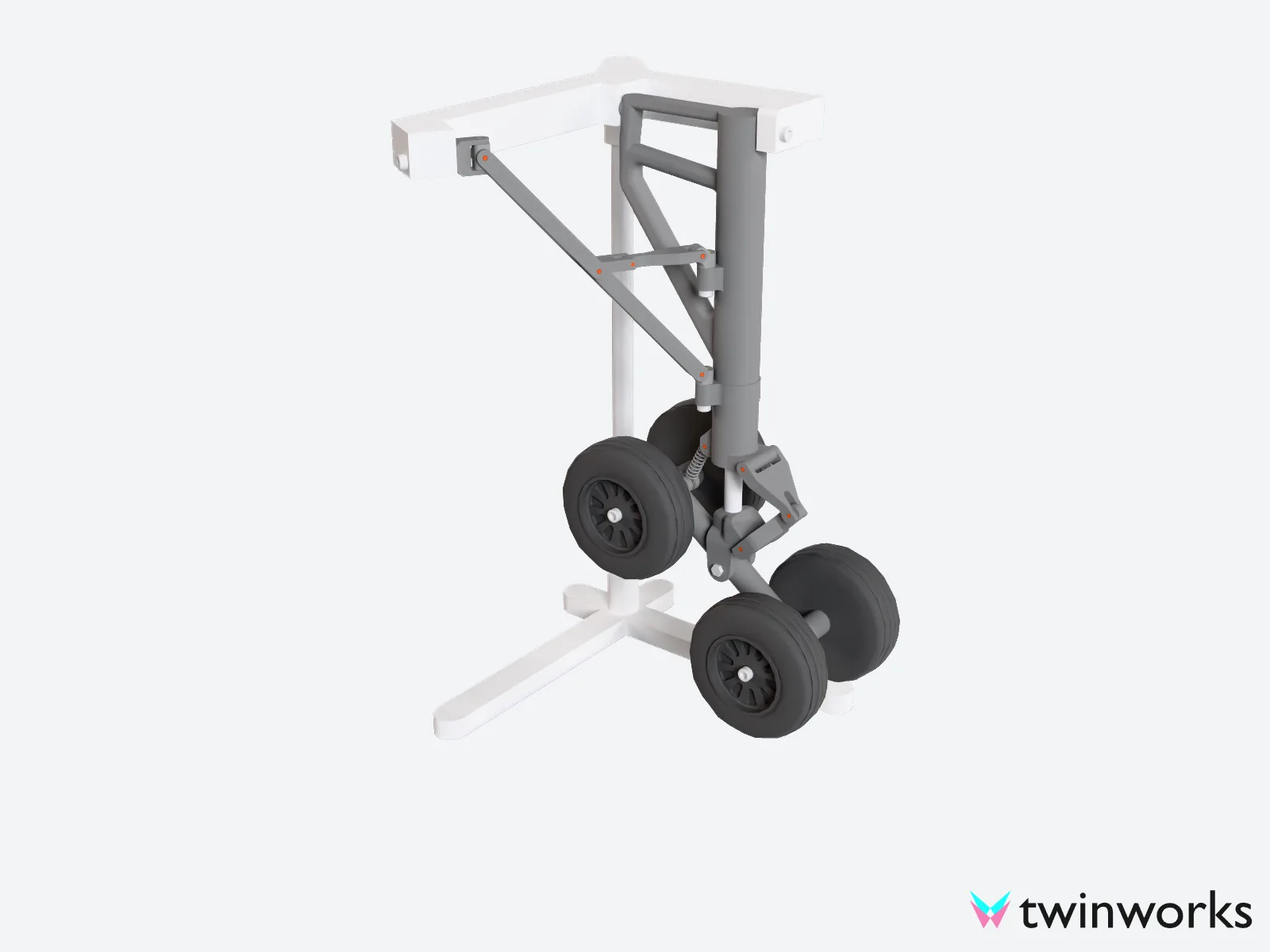
Realistische Ansicht
Die realistische Ansicht berechnet das Licht auf Ihrem Modell wie ein Fotostudio. Drehen Sie die Ansicht, und die Berechnung beginnt neu; halten Sie an, und in wenigen Sekunden ist das Bild klar. Sie braucht WebGPU, in einem aktuellen Chrome, Edge oder Safari.
Mit Ihrer STEP-Datei ausprobierenJa, diesen hier. Legen Sie eine STEP- oder STP-Baugruppe bis 100 MB ab, ohne Konto. Sie sehen sie in 3D mit Teilebaum und den Materialien jedes Teils und können ein realistisches Bild als PNG speichern.
Ihre STEP-Datei wird hochgeladen, damit unsere Server sie lesen können. Wir löschen sie zusammen mit dem Modell, wenn Sie die Seite verlassen: innerhalb von fünf Minuten, wenn Ihr Browser uns nicht Bescheid geben kann, und in jedem Fall innerhalb eines Tages. Unser Speicher behält danach bis zu 7 weitere Tage eine geschützte alte Kopie, die über keinen Link erreichbar ist. Bilder entstehen in Ihrem Browser und werden nie an uns gesendet. Ihre Datei wird nie zum Trainieren von KI verwendet.
Jedes Teil und jede Unterbaugruppe Ihrer STEP-Datei, in 3D und in einem Baum, mit den Namen aus dem Export. Klicken Sie auf ein Teil, in der Ansicht oder im Baum, um seine Materialien zu sehen: Name, Farbe, Metallanteil und Rauheit. Blenden Sie ein Teil aus, zeigen Sie es allein oder zeigen Sie wieder alles.
Klicken Sie auf Realistic. Beim ersten Mal bereitet der Viewer das Modell einige Sekunden lang vor. Danach wird das Bild klar, solange die Ansicht stillsteht. Klicken Sie auf Save picture, um es als PNG mit dem TwinWorks-Zeichen herunterzuladen. Die realistische Ansicht braucht WebGPU, in einem aktuellen Chrome, Edge oder Safari. Andere Browser zeigen die einfache Ansicht.
Ja, in der TwinWorks-App. Klicken Sie auf View in AR und registrieren Sie sich, dann bestätigen Sie Ihre E-Mail-Adresse innerhalb von 20 Stunden nach dem Senden Ihrer Datei: Das Modell wird in Ihren TwinWorks-Arbeitsbereich übernommen, wo Sie es auf einem Smartphone oder Tablet in AR öffnen. Wenn Sie die Seite ohne Registrierung verlassen, löschen wir es.
Ja. Kein Konto nötig, und Sie können beliebig viele Bilder speichern. Um das Modell zu behalten oder in AR zu sehen, registrieren Sie sich, und es wird in Ihren Arbeitsbereich übernommen.
In Ihrem eigenen Arbeitsbereich bleibt das Modell, öffnet sich in AR und wird zu Arbeitsanweisungen und Handbüchern.
Aktualisiert