Suelta un archivo STEP
Ensamblajes STEP y STP de hasta 100 MB. Eliminamos tu archivo y el modelo cuando sales de la página.
Visor STEP
Visor 3D en línea y gratuito para archivos STEP. Suelta tu ensamblaje: recorre sus piezas y materiales, pasa a la vista realista y guarda la imagen.
Qué hace la herramienta
El visor STEP es un visor 3D en línea y gratuito para ensamblajes CAD. Suelta un ensamblaje exportado como STEP o STP y se abre en 3D en tu navegador, con su árbol de piezas tal como se exportó. Haz clic en una pieza para ver sus materiales, ocultarla o mostrarla sola. La vista realista ilumina el modelo como un estudio fotográfico, y Save picture la descarga en PNG. Gratis, en línea, sin cuenta ni software CAD.
Ensamblajes STEP y STP de hasta 100 MB. Eliminamos tu archivo y el modelo cuando sales de la página.
El árbol muestra cada subensamblaje con sus piezas debajo. Haz clic en una pieza para ver sus materiales, ocultarla o mostrarla sola.
Pasa a la vista realista, deja la vista quieta unos segundos y descarga la imagen limpia en PNG.
¿Necesitas la lista de piezas? Abre Del STEP a la lista de piezas. Para ver el mismo archivo desmontarse y moverse, abre Animate.
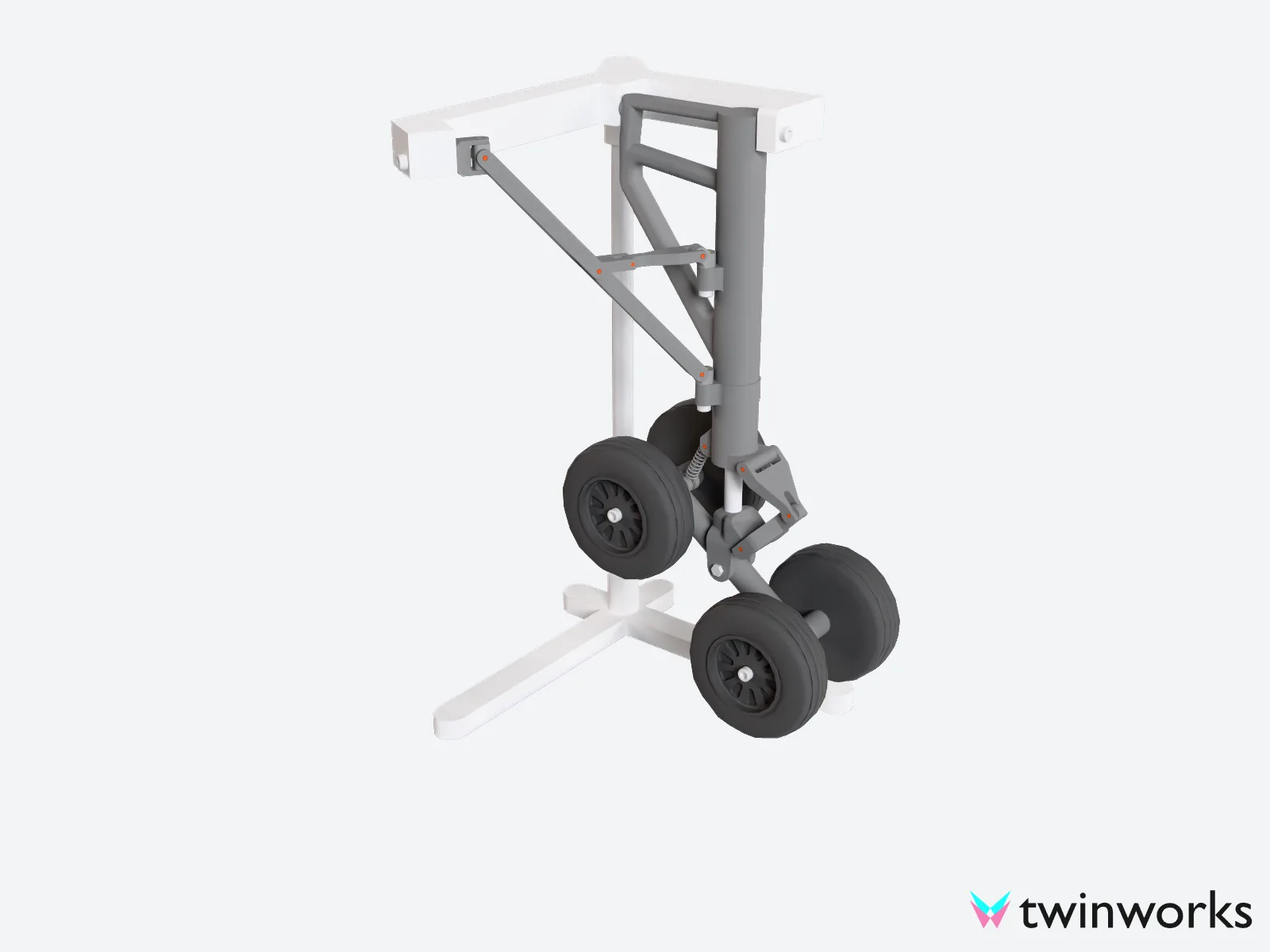
Vista realista
La vista realista calcula la luz sobre tu modelo como lo haría un estudio fotográfico. Gira la vista y el cálculo vuelve a empezar; detente y, en unos segundos, la imagen queda limpia. Necesita WebGPU, en un Chrome, Edge o Safari reciente.
Pruébalo con tu archivo STEPSí, este. Suelta un ensamblaje STEP o STP de hasta 100 MB, sin cuenta. Lo ves en 3D con su árbol de piezas y los materiales de cada pieza, y puedes guardar una imagen realista en PNG.
Tu archivo STEP se sube para que nuestros servidores puedan leerlo. Lo borramos, junto con el modelo, cuando sales de la página: en cinco minutos si tu navegador no puede avisarnos, y en un día como máximo en todos los casos. Después, nuestro almacenamiento guarda una copia antigua protegida durante 7 días más como máximo, a la que ningún enlace puede acceder. Las imágenes se hacen en tu navegador y nunca se nos envían. Tu archivo nunca se usa para entrenar IA.
Cada pieza y cada subensamblaje de tu archivo STEP, en 3D y en un árbol, con los nombres de la exportación. Haz clic en una pieza, en la vista o en el árbol, para ver sus materiales: nombre, color, aspecto metálico y rugosidad. Oculta una pieza, muéstrala sola o vuelve a mostrarlo todo.
Haz clic en Realistic. La primera vez, el visor prepara el modelo durante unos segundos. Después, la imagen queda limpia mientras la vista no se mueve. Haz clic en Save picture para descargarla en PNG con la marca de TwinWorks. La vista realista necesita WebGPU, en un Chrome, Edge o Safari reciente. Los demás navegadores muestran la vista simple.
Sí, en la aplicación TwinWorks. Haz clic en View in AR y regístrate, luego confirma tu correo electrónico en las 20 horas siguientes al envío de tu archivo: el modelo pasa a tu espacio de trabajo de TwinWorks, donde lo abres en realidad aumentada en un teléfono o una tableta. Si sales de la página sin registrarte, lo eliminamos.
Sí. No necesitas cuenta, y puedes guardar todas las imágenes que quieras. Para conservar el modelo o verlo en realidad aumentada, regístrate y pasará a tu espacio de trabajo.
En tu propio espacio de trabajo, el modelo se queda, se abre en realidad aumentada y se convierte en instrucciones de trabajo y manuales.
Actualizado