Kostenlose Vorlage · Word
Word-Vorlage für Arbeitsanweisungen.
Eine leere .docx-Datei für eine Aufgabe, mit einer Bildzelle pro Schritt und einem ausgefüllten Beispiel.
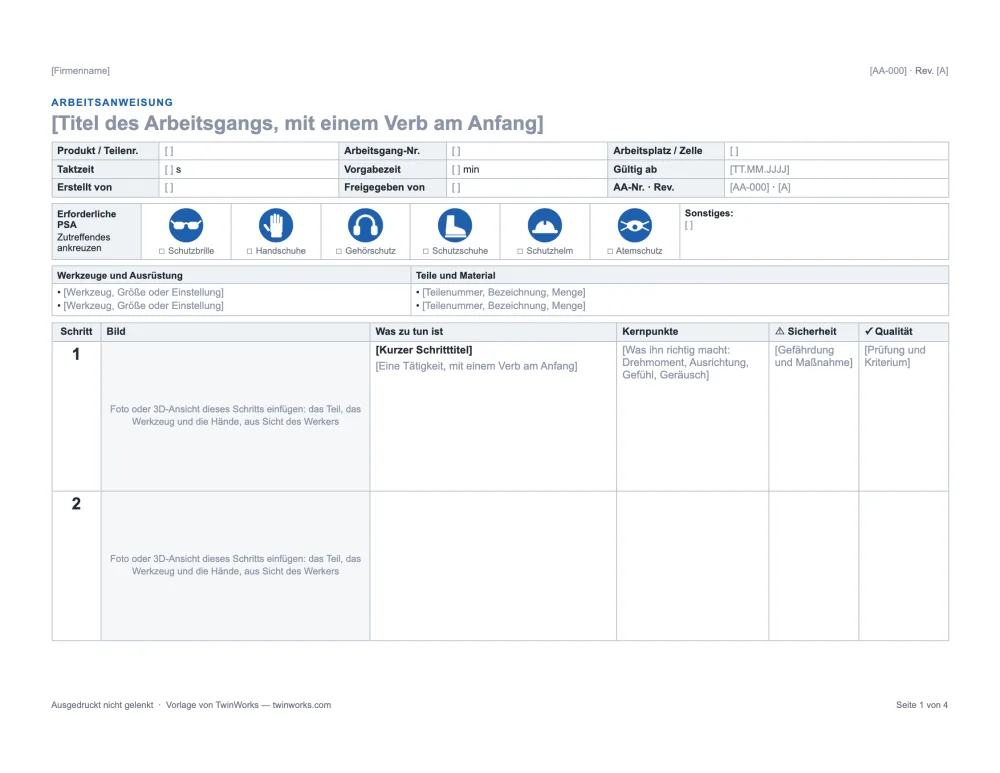
Nummer einmal eingeben. Sie steht auf jeder Seite.
Dokumentnummer und Revision stehen in der Kopfzeile: Doppelklicken Sie oben auf die Seite, um sie zu bearbeiten. Auch die Spaltentitel der Schritttabelle wiederholen sich auf jeder neuen Seite.
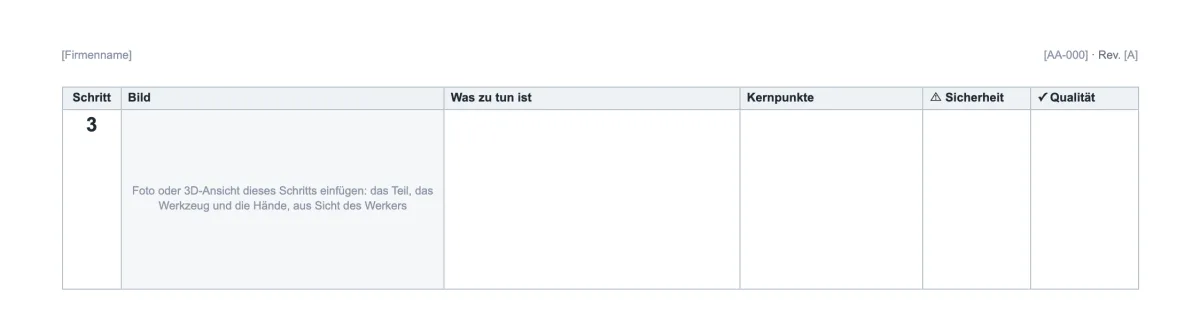
Bild einfügen. Die Tabelle hält.
Klicken Sie in die Bildzelle, dann auf Einfügen › Bilder. Die Spalten haben eine feste Breite, daher passt Word das Bild an seine Zelle an, und die Zeile wächst mit.

Ein Schritt mehr? Eine Zeile mehr.
Klicken Sie in eine Schrittzeile, dann auf Layout › Darunter einfügen. Eine Zeile wird nie auf zwei Seiten getrennt, daher bleiben Bild und Text eines Schritts zusammen.
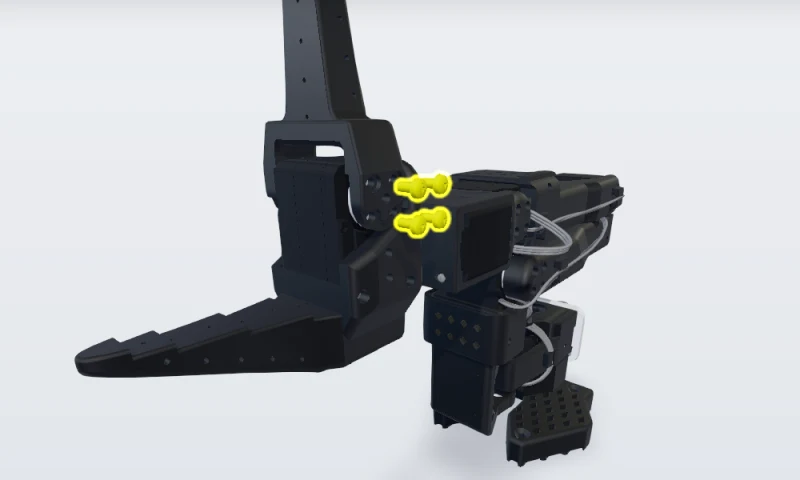 1. Ersten Satz Backenschrauben entfernen
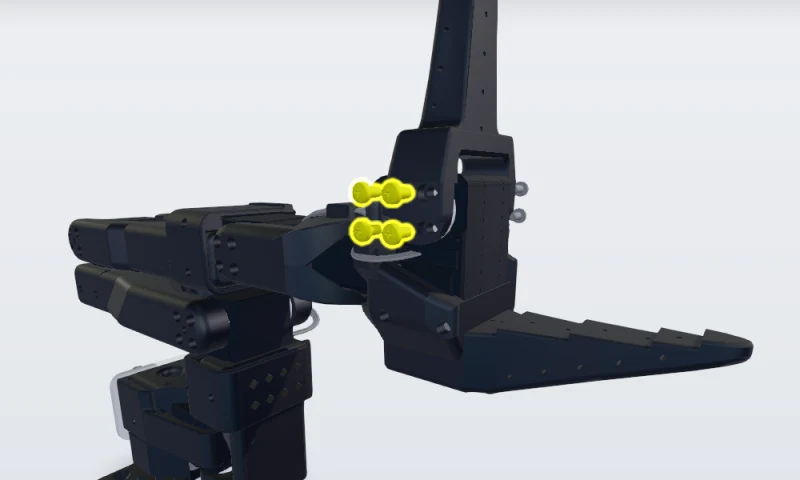 2. Zweiten Satz Backenschrauben entfernen
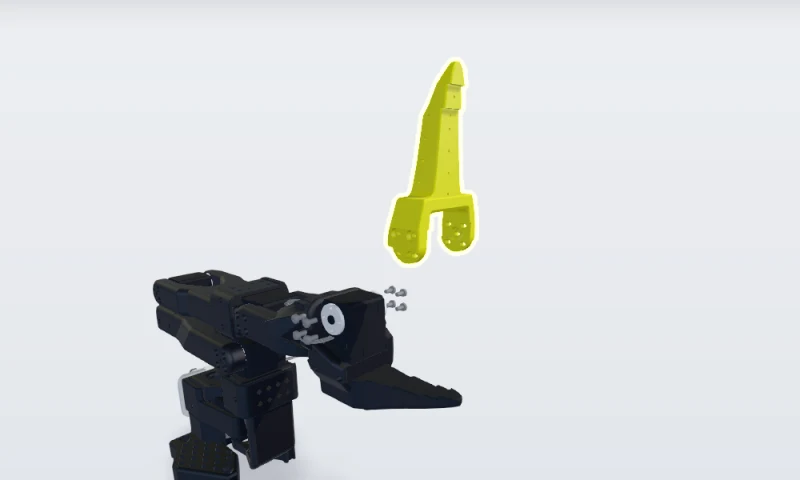 3. Bewegliche Backe abnehmen
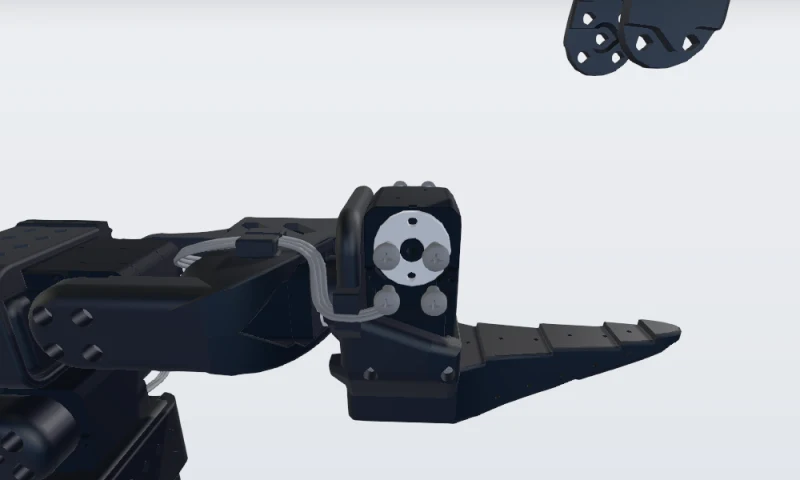 4. Servomotor 6 abstecken
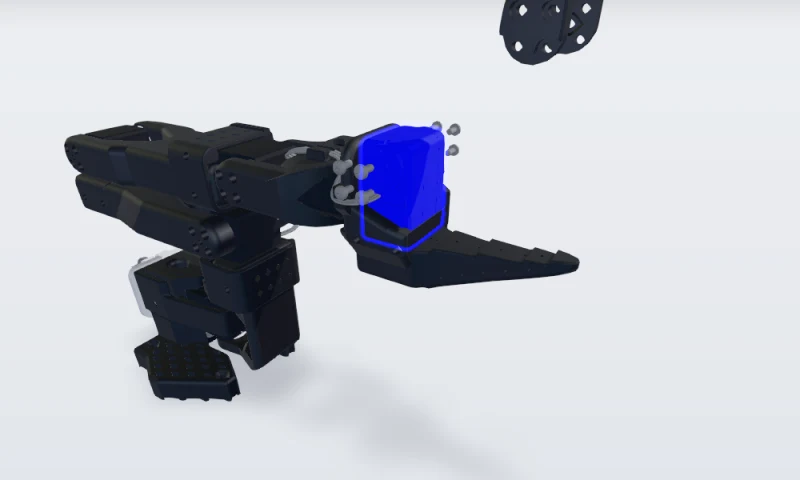 5. Servomotor tauschen
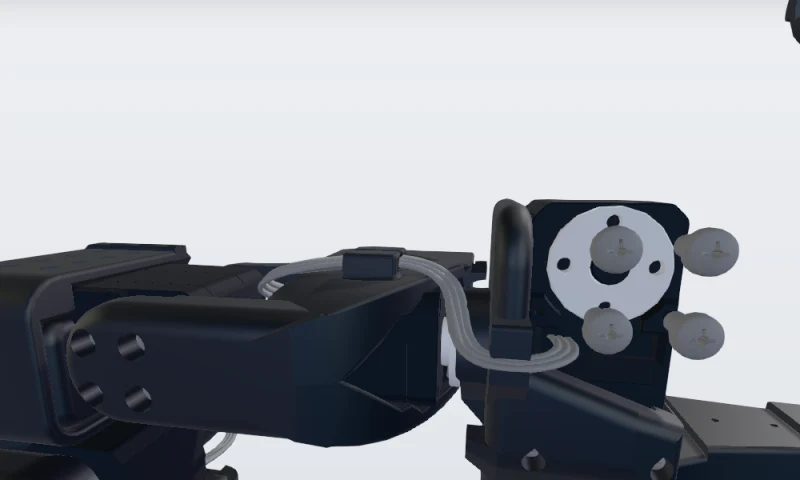 6. Dem neuen Servo die ID 6 geben, dann anstecken
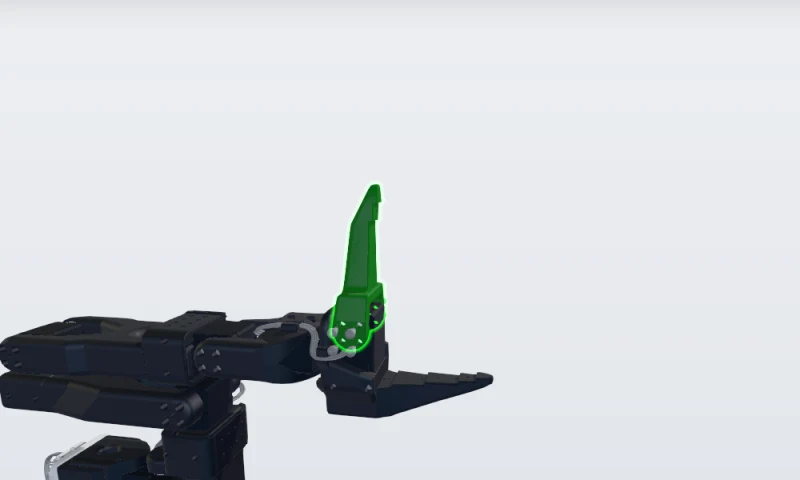 7. Bewegliche Backe montieren
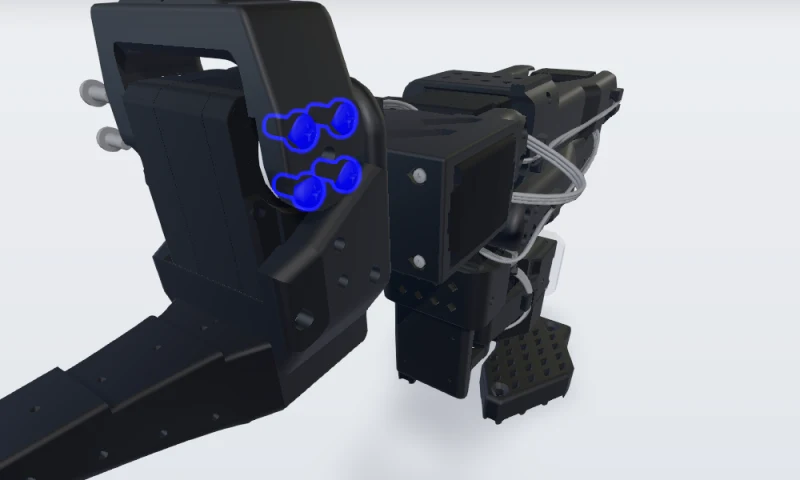 8. Ersten Satz Backenschrauben wieder einsetzen
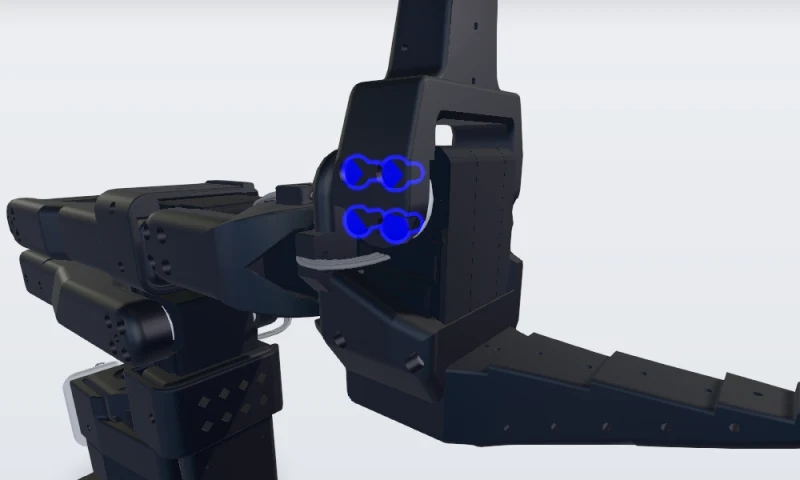 9. Zweiten Satz wieder einsetzen und neu kalibrieren
Das ausgefüllte Beispiel hat neun Zeilen: der Tausch des Greifer-Servos am Open-Source-Roboterarm SO-101.
Druck auf A4. Im Querformat.
Die Datei ist auf A4 im Querformat angelegt. Die englische Version der Vorlage hat das Format US Letter.
Wo Word an Grenzen stößt.
Für eine Handvoll Anleitungen reicht Word. Mühsam wird es, wenn eine einzige Konstruktionsänderung neue Bilder, eine neue Revision und einen Neudruck an jeder Station bedeutet.
TwinWorks
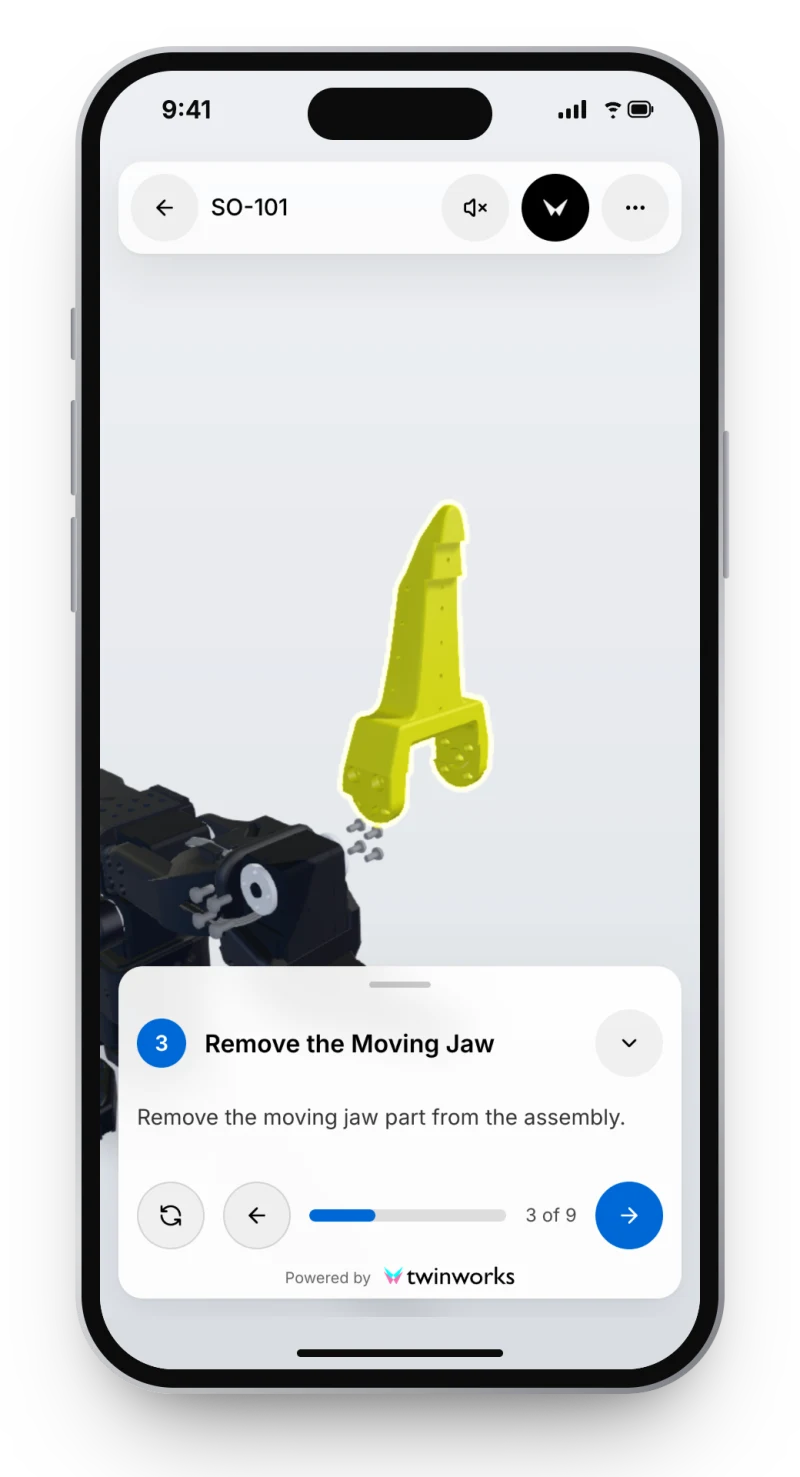
Dieselben Schritte, in 3D, an der Station.
Jeder Schritt kann das 3D-Modell mit den Teilen dieses Schritts hervorgehoben zeigen, auf einem Smartphone, Tablet oder Bildschirm. Entwerfen Sie die Schritte aus Ihren vorhandenen PDF-Anleitungen und prüfen Sie sie dann.
Fragen
Was ist diese Word-Vorlage für Arbeitsanweisungen?
Es ist eine kostenlose Vorlage für Arbeitsanweisungen für Microsoft Word (.docx, Querformat A4): ein Kopf, PSA-Piktogramme, Werkzeuge und Material sowie eine Schritttabelle mit Bildzelle, Tätigkeit, Kernpunkten, Sicherheit und Qualität für jeden Schritt. Sie erhalten die leere Datei und dieselbe Datei ausgefüllt für ein Beispiel mit neun Schritten, ohne Konto und ohne E-Mail.
Wie füge ich einem Schritt ein Bild hinzu, ohne die Tabelle zu verschieben?
Klicken Sie in die Bildzelle des Schritts und wählen Sie Einfügen › Bilder. Die Tabelle hat feste Spaltenbreiten, daher passt Word das Bild an die Zelle an, und die Zeile wächst mit. Wenn ein eingefügtes Bild über der Seite schwebt, klicken Sie mit der rechten Maustaste darauf und wählen Sie Textumbruch › Mit Text in Zeile.
Wie füge ich einen Schritt hinzu oder entferne ihn?
Klicken Sie in eine Schrittzeile, öffnen Sie die Registerkarte Layout der Tabelle und wählen Sie Darunter einfügen, oder drücken Sie die Tabulatortaste in der letzten Zelle der letzten Zeile. Um einen Schritt zu entfernen, wählen Sie Löschen › Zeilen löschen. Die Zeilen sind so eingestellt, dass sie nicht über Seiten hinweg umbrechen, damit jeder Schritt ganz bleibt.
Wiederholt sich der Kopf auf jeder Seite?
Ja. Firmenname, Dokumentnummer und Revision stehen in der Kopfzeile von Word, und die Fußzeile nummeriert die Seiten: Doppelklicken Sie oben auf die Seite, um sie einmal für das ganze Dokument zu bearbeiten. Auch die Spaltentitel der Schritttabelle wiederholen sich oben auf jeder neuen Seite. Der Block mit Teil, Arbeitsgang und Station steht nur auf Seite 1.
Kann ich das Papierformat ändern oder die Datei in Google Docs öffnen?
Ja. Die deutsche Datei ist auf A4 im Querformat eingestellt, die englische auf US Letter; um das Papier zu ändern, wählen Sie Layout › Format. Die Datei nutzt einfache Tabellen und die Schriftart Arial, ohne Makros, und öffnet sich daher auch in Google Docs, LibreOffice Writer und Apple Pages.
Wann reicht Word für Arbeitsanweisungen nicht mehr aus?
Word eignet sich gut für einige wenige Anleitungen, die sich selten ändern. Mühsam wird es, wenn sich das Produkt oft ändert, weil jedes Bild neu aufgenommen und jede gedruckte Kopie ersetzt werden muss. In Software für Arbeitsanweisungen wie TwinWorks kann jeder Schritt das 3D-Modell mit den Teilen dieses Schritts hervorgehoben zeigen, auf einem Smartphone, Tablet oder Bildschirm.
Sie haben eine STEP-Datei? Beginnen Sie mit den Bildern.
TwinWorks Animate zerlegt und animiert eine STEP- oder STP-Baugruppe online, kostenlos und ohne Konto.
Aktualisiert