Modèle gratuit · Word
Instruction de travail vierge pour Word.
Un .docx vierge pour une tâche, avec une case image par étape et un exemple rempli.
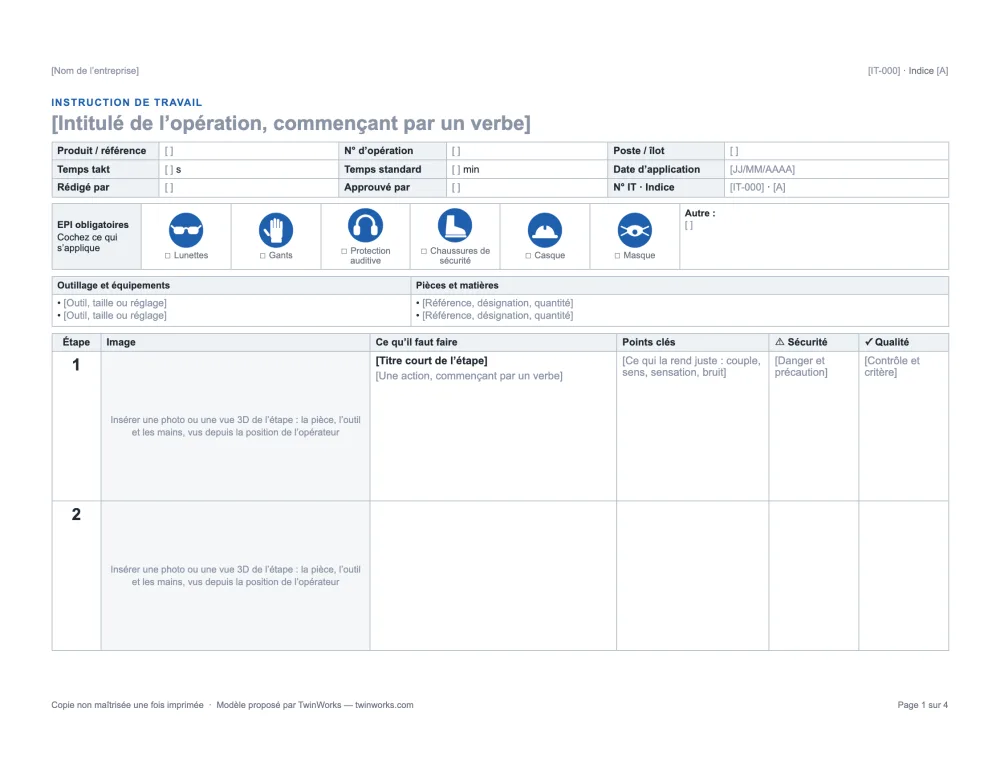
Saisissez la référence une fois. Elle s’imprime sur chaque page.
La référence du document et l’indice sont dans l’en-tête de page : double-cliquez en haut de la page pour les modifier. Les titres de colonnes du tableau des étapes se répètent aussi sur chaque nouvelle page.
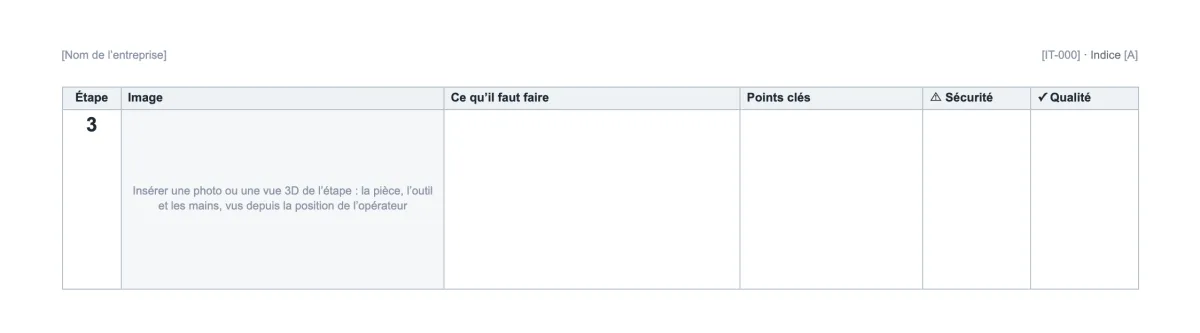
Déposez une image. Le tableau tient.
Cliquez dans la case image, puis Insertion › Images. Les colonnes ont une largeur fixe : Word ajuste l’image à sa case et la ligne s’agrandit avec elle.
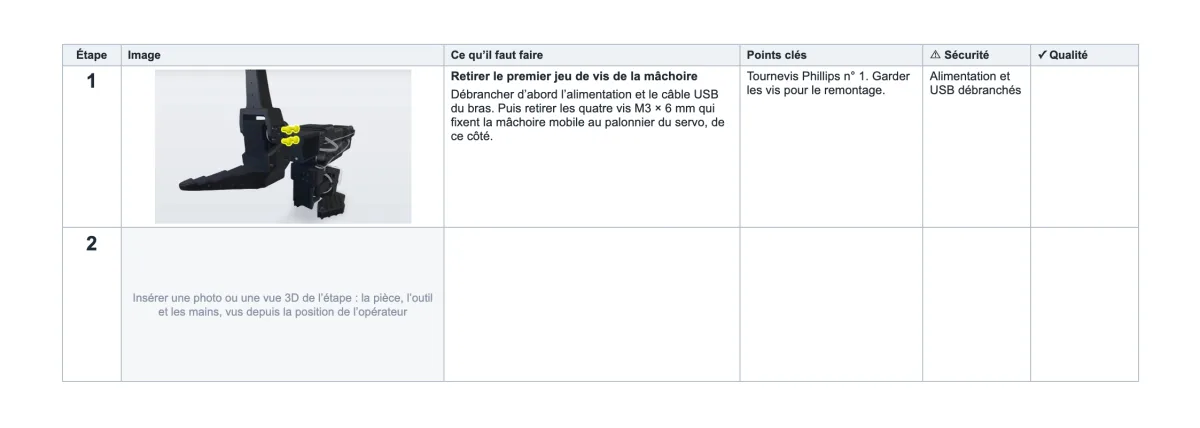
Une étape de plus ? Une ligne de plus.
Cliquez dans une ligne d’étape, puis Disposition › Insérer en dessous. Une ligne ne se coupe jamais entre deux pages : l’étape garde ensemble son image et son texte.
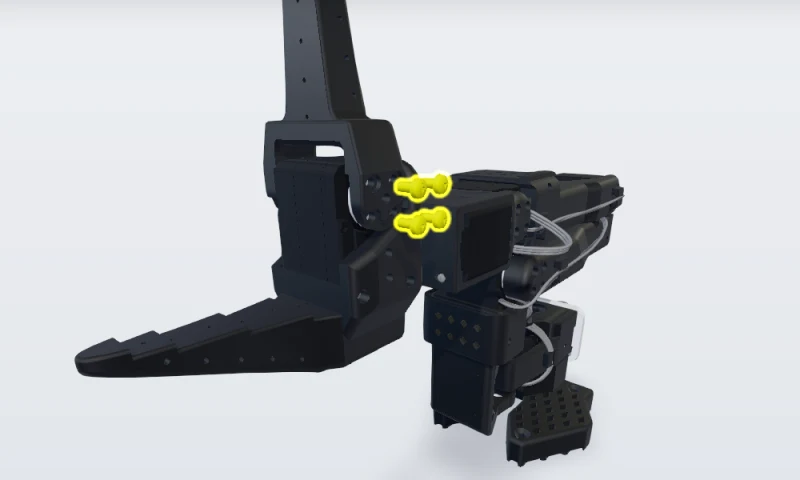 1. Retirer le premier jeu de vis
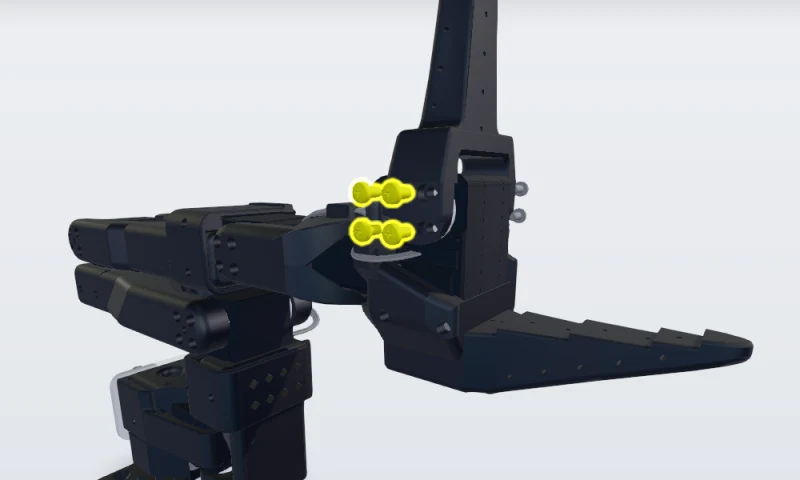 2. Retirer le second jeu de vis
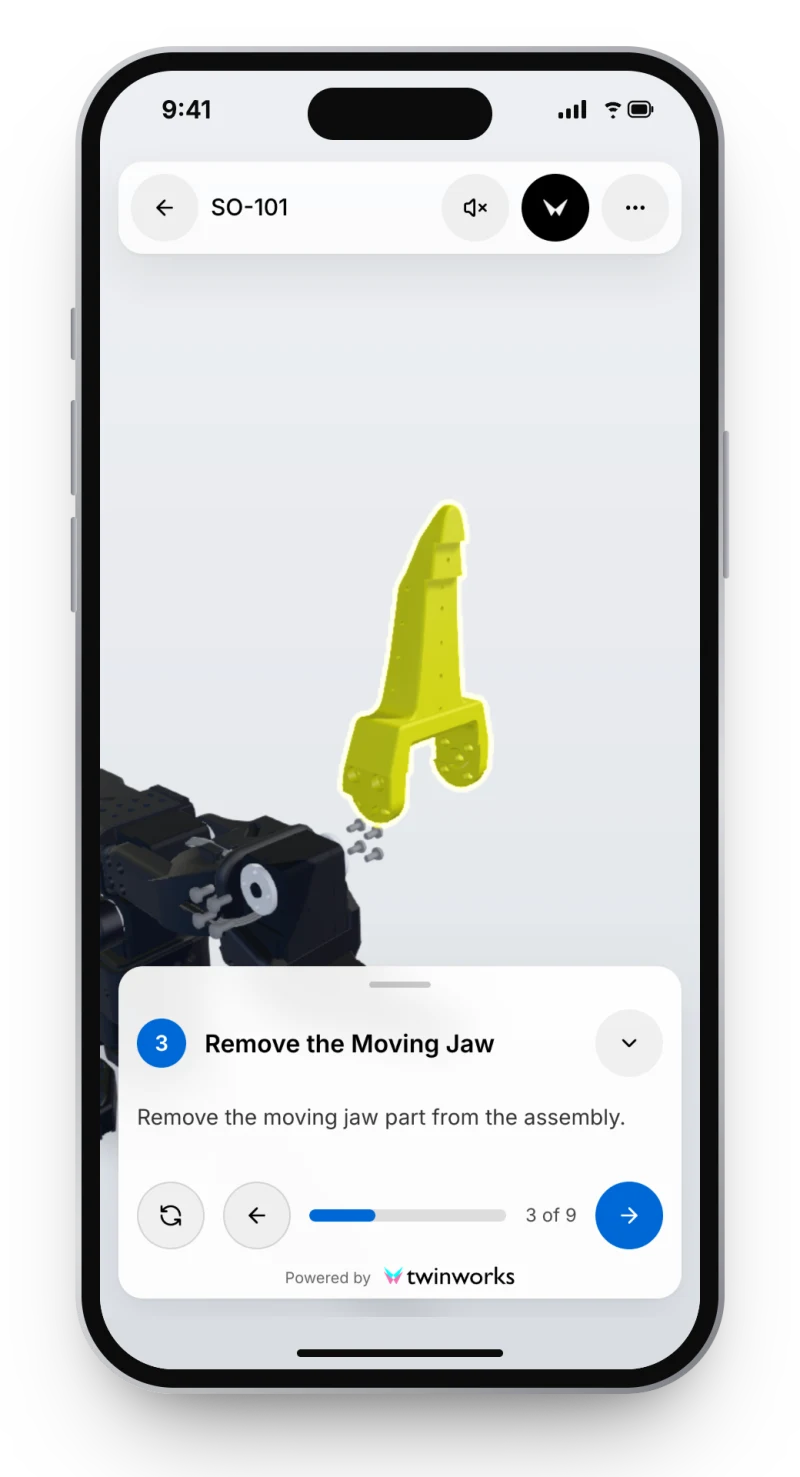
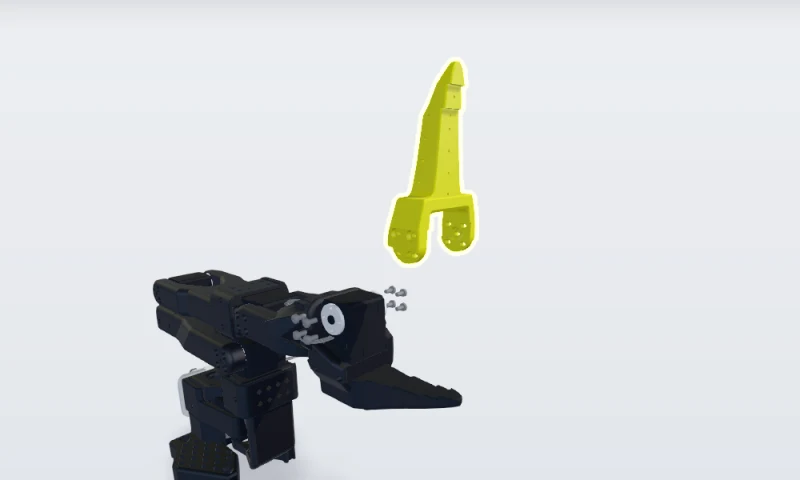 3. Déposer la mâchoire mobile
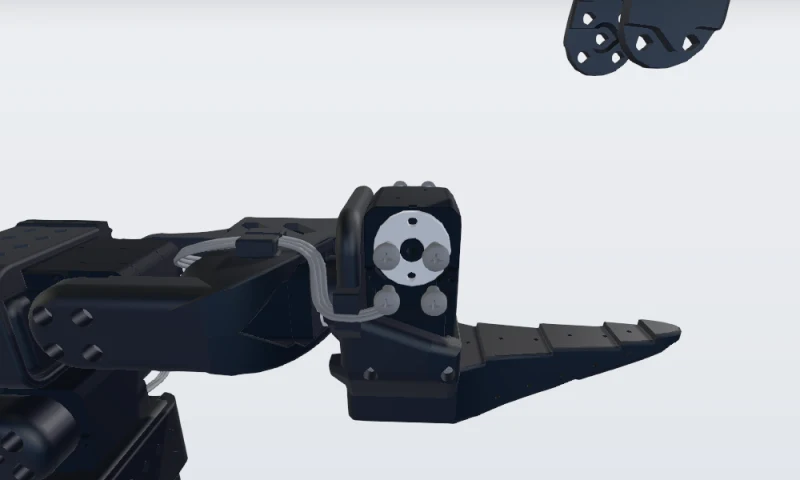 4. Débrancher le servomoteur 6
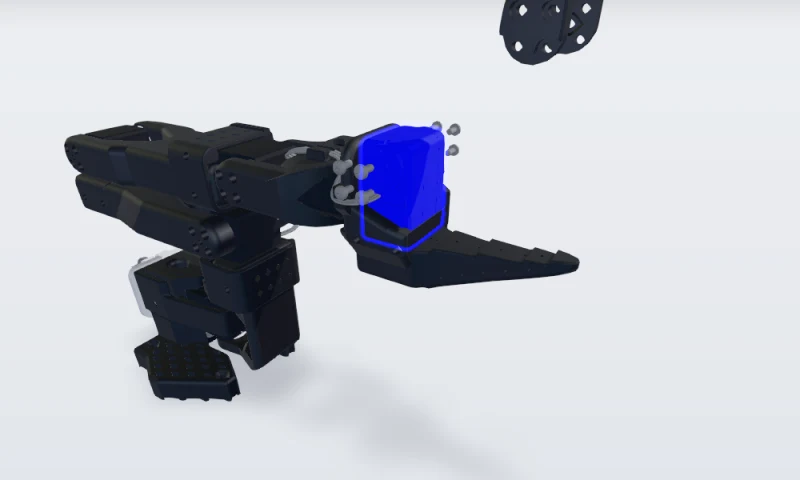 5. Remplacer le servomoteur
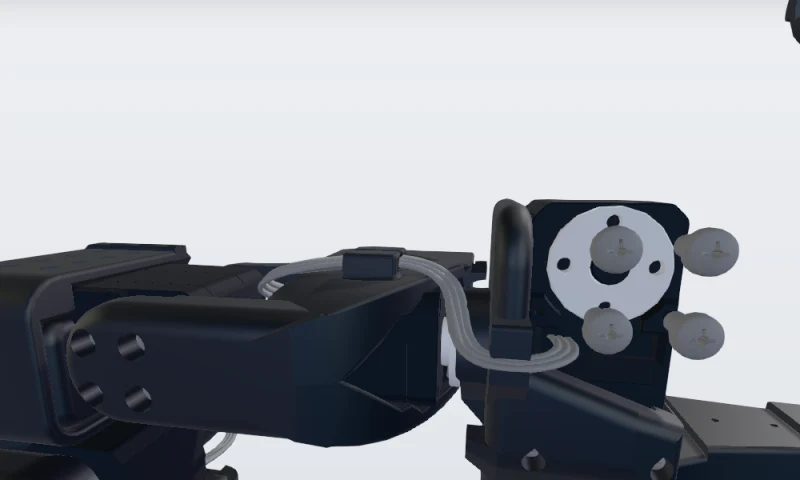 6. Donner l’ID 6 au servo neuf, puis le brancher
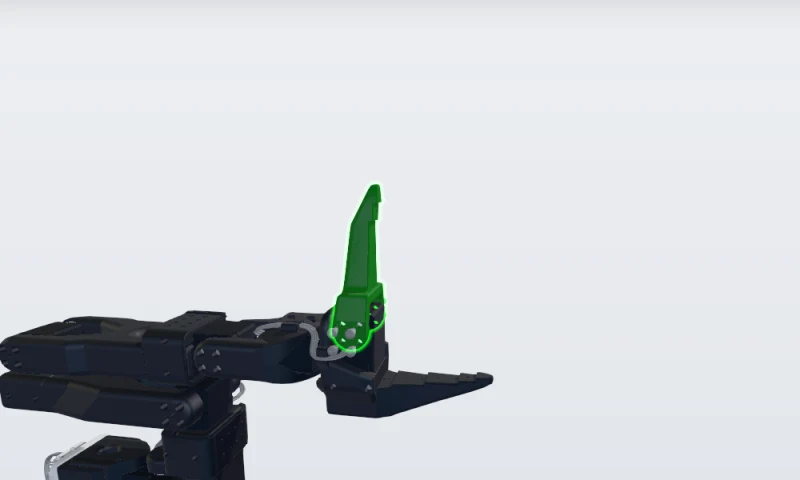 7. Remonter la mâchoire mobile
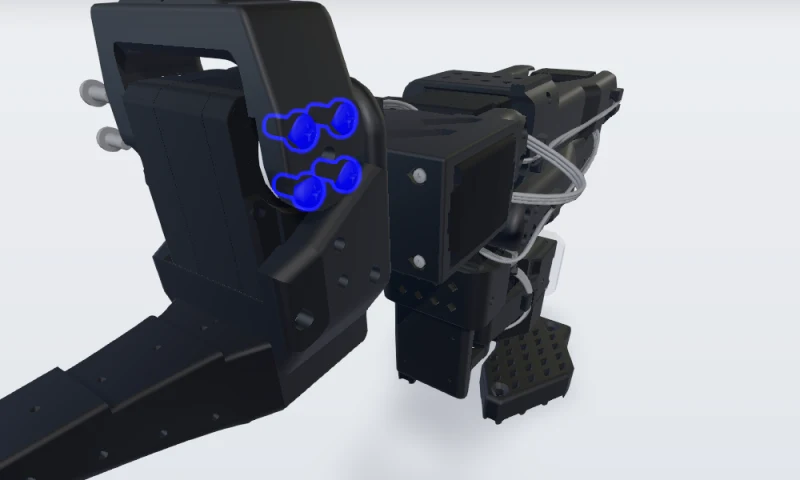 8. Remonter le premier jeu de vis
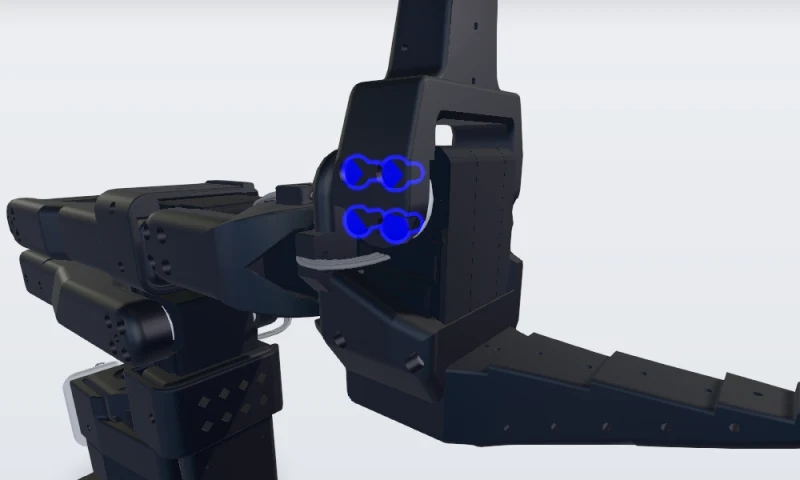 9. Remonter le second jeu et recalibrer
L’exemple rempli compte neuf lignes : le remplacement du servo de pince du bras robotique open source SO-101.
S’imprime en A4. En paysage.
Le fichier est en A4 paysage. La version anglaise du modèle est au format US Letter.
Là où Word s’arrête.
Pour quelques instructions, Word suffit. Il devient lourd quand une seule modification de conception impose de nouvelles images, un nouvel indice et une réimpression à chaque poste.
TwinWorks
Les mêmes étapes, en 3D, au poste.
Chaque étape peut montrer le modèle 3D avec ses pièces en surbrillance, sur un téléphone, une tablette ou un écran. Rédigez un premier jet des étapes à partir de vos instructions PDF existantes, puis relisez-les.
Questions
Qu’est-ce que ce modèle d’instruction de travail Word ?
C’est un modèle d’instruction de travail gratuit pour Microsoft Word (.docx, A4 paysage) : un en-tête, des pictogrammes EPI, l’outillage et les matières, et un tableau des étapes avec une case image, l’action, les points clés, la sécurité et la qualité de chaque étape. Vous obtenez le fichier vierge et le même fichier rempli pour un exemple en neuf étapes, sans compte ni e-mail.
Comment ajouter une image à une étape sans casser le tableau ?
Cliquez dans la case image de l’étape, puis choisissez Insertion › Images. Les colonnes du tableau ont une largeur fixe : Word ajuste l’image à la case et la ligne s’agrandit avec elle. Si une image collée flotte au-dessus de la page, faites un clic droit dessus et choisissez Habillage › Aligné sur le texte.
Comment ajouter ou supprimer une étape ?
Cliquez dans une ligne d’étape, ouvrez l’onglet Disposition du tableau et choisissez Insérer en dessous, ou appuyez sur Tab dans la dernière case de la dernière ligne. Pour supprimer une étape, choisissez Supprimer › Supprimer les lignes. Les lignes sont réglées pour ne pas se couper entre deux pages : chaque étape reste entière.
L’en-tête se répète-t-il sur chaque page ?
Oui. Le nom de l’entreprise, la référence du document et l’indice sont dans l’en-tête de page de Word, et le pied de page numérote les pages : double-cliquez en haut de la page pour les modifier une fois pour tout le document. Les titres de colonnes du tableau des étapes se répètent aussi en haut de chaque nouvelle page. Le bloc avec la pièce, l’opération et le poste ne figure que sur la page 1.
Puis-je changer de format de papier ou l’ouvrir dans Google Docs ?
Oui. Le fichier français est en A4 paysage et le fichier anglais en US Letter ; pour changer de papier, choisissez Mise en page › Taille, puis vérifiez que les tableaux tiennent dans les marges. Le fichier utilise des tableaux simples et la police Arial, sans macros : il s’ouvre aussi dans Google Docs, LibreOffice Writer et Apple Pages.
Quand Word ne suffit-il plus pour les instructions de travail ?
Word convient bien pour quelques instructions qui changent rarement. Il devient lourd quand le produit évolue souvent, car il faut refaire chaque image et remplacer chaque copie imprimée. Dans un logiciel d’instructions de travail comme TwinWorks, chaque étape peut montrer le modèle 3D avec ses pièces en surbrillance, sur un téléphone, une tablette ou un écran.
Vous avez un fichier STEP ? Commencez par les images.
TwinWorks Animate éclate et anime un assemblage STEP ou STP en ligne, gratuitement et sans compte.
Mis à jour