Modèle gratuit · Excel
Instruction de travail vierge pour Excel.
Une ligne par étape : action, point clé, outil, couple ou valeur, image et contrôle.
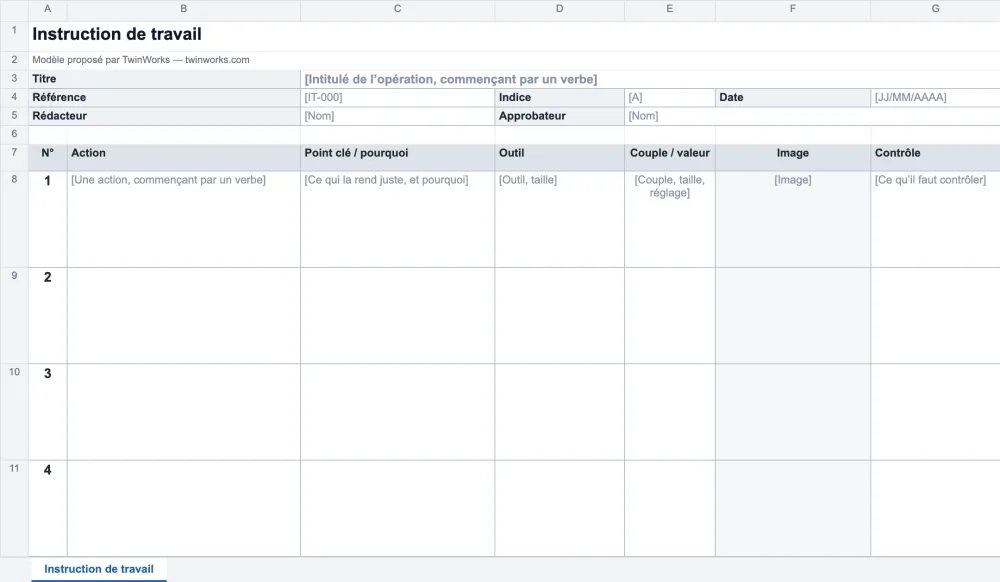
Des étapes courtes. Des valeurs lues d’un coup d’œil.
Le tableur convient quand chaque étape tient en une ou deux lignes et qu’un chiffre compte : un couple, une taille, un réglage. La deuxième feuille le montre rempli pour le bras robotique open source SO-101.
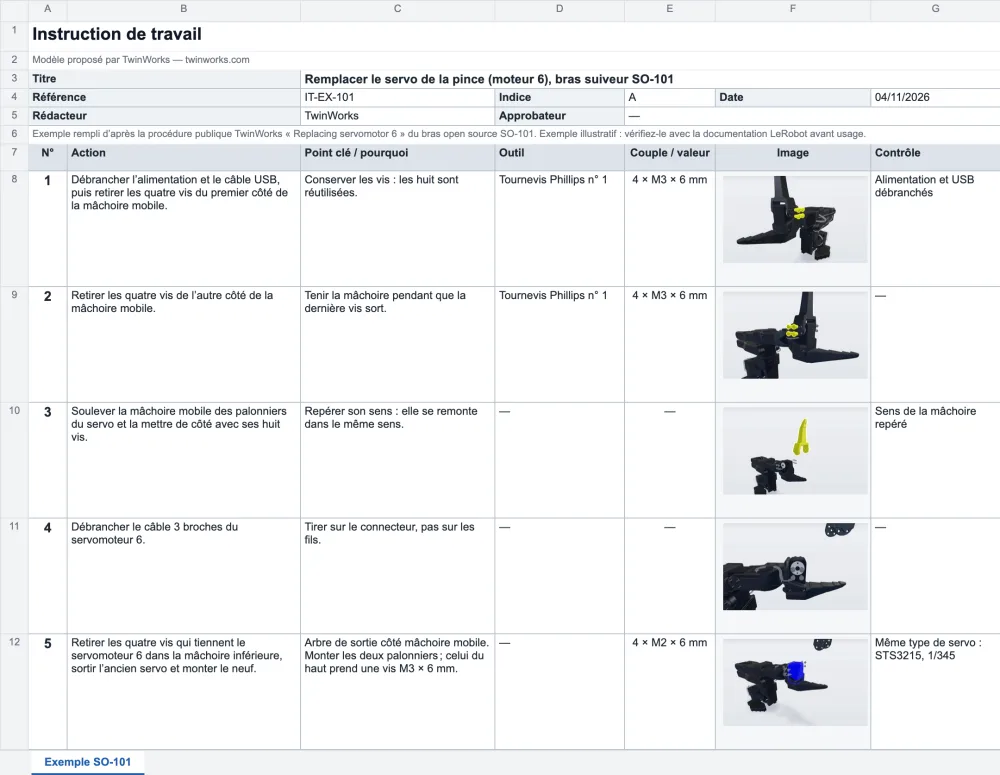
- Étapes courtes Une action par ligne, en une ou deux lignes de texte.
- Valeurs dans leur colonne Couple, taille ou réglage, faciles à parcourir et à contrôler.
- Nombreuses variantes Copiez la feuille, puis changez les valeurs qui diffèrent.
De grandes images ? Un long texte ? Prenez Word.
Une cellule accueille une petite image et quelques lignes. Quand une étape en demande plus, le modèle Word donne à chaque étape une large case image.
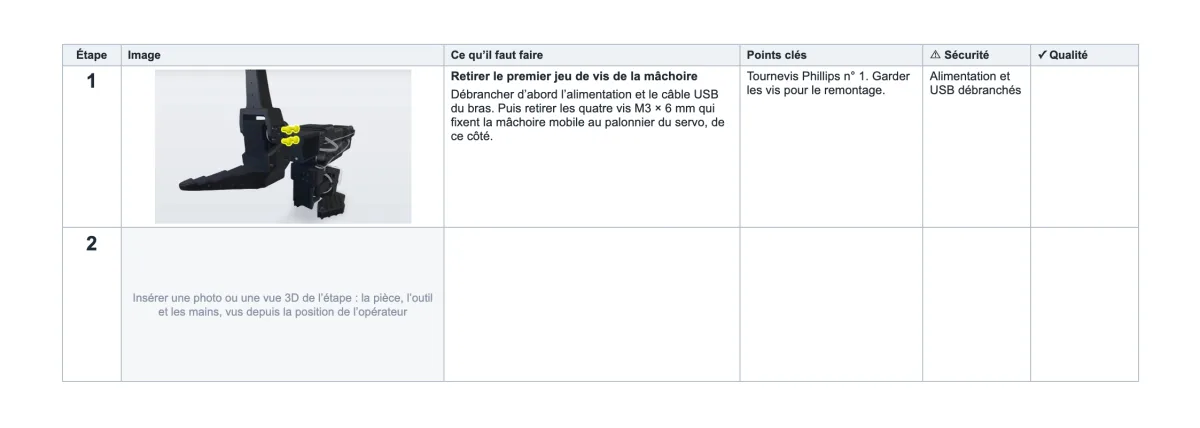
Une page de large. Quel que soit le nombre d’étapes.
La feuille s’imprime en paysage, ajustée à une page de large. Les lignes 3 à 7, le bloc d’en-tête et les titres de colonnes, se répètent en haut de chaque page.
TwinWorks
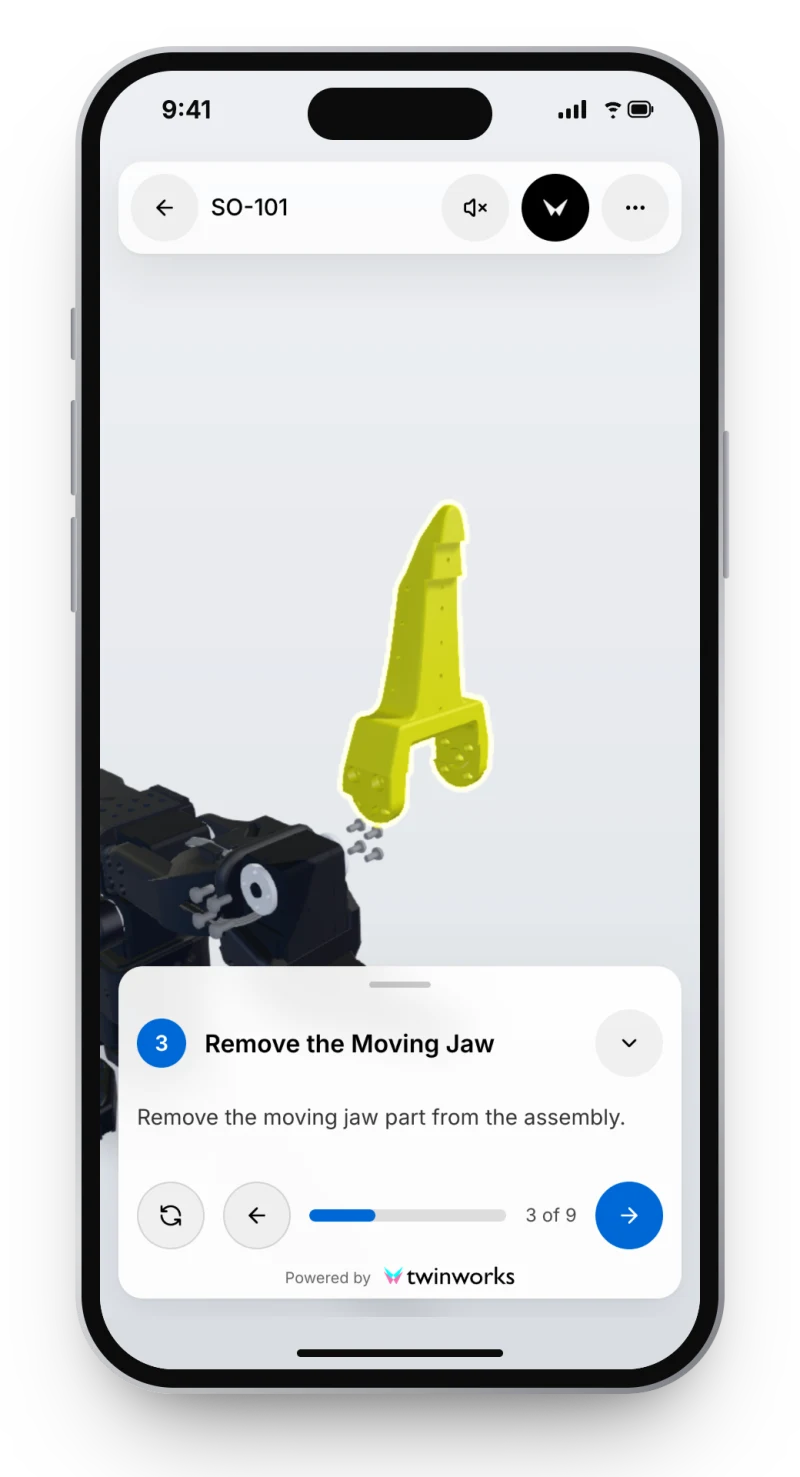
Les mêmes étapes, en 3D, au poste.
Chaque étape peut montrer le modèle 3D avec ses pièces en surbrillance, sur un téléphone, une tablette ou un écran. Rédigez un premier jet des étapes à partir de vos instructions PDF existantes, puis relisez-les.
Questions
Qu’est-ce que ce modèle d’instruction de travail Excel ?
C’est un modèle d’instruction de travail gratuit pour Excel (.xlsx) : un bloc d’en-tête avec le titre, la référence, l’indice, la date, le rédacteur et l’approbateur, puis une ligne par étape avec l’action, le point clé et sa raison, l’outil, le couple ou la valeur, une case image et le contrôle. Le classeur contient une feuille vierge, un exemple en neuf étapes et une feuille de mode d’emploi, sans macros, sans compte ni e-mail.
Quand rédiger une instruction de travail dans Excel plutôt que dans Word ?
Prenez Excel quand les étapes sont courtes et que les valeurs comptent : couples, tailles, réglages, quantités, ou quand vous tenez de nombreuses variantes d’une même tâche, copies d’une même feuille. Prenez Word quand une étape demande une grande image ou plus de quelques lignes de texte : une cellule de tableur accueille mal l’une comme l’autre.
Comment placer une image dans une cellule ?
Dans Excel pour Microsoft 365, sélectionnez la cellule d’image et choisissez Insertion › Images › Placer dans la cellule : l’image appartient alors à la cellule et suit sa ligne. Dans les autres versions, l’image flotte au-dessus de la feuille : ajustez-la à la cellule, puis ouvrez Format de l’image › Propriétés et choisissez Déplacer et dimensionner avec les cellules.
Comment la feuille s’imprime-t-elle ?
En paysage, en A4 pour le fichier français et en US Letter pour le fichier anglais, ajustée à une page de large et à autant de pages de haut qu’il faut. Les lignes 3 à 7, le bloc d’en-tête et les titres de colonnes, se répètent en haut de chaque page imprimée, et le pied de page numérote les pages. Pour modifier ce réglage, ouvrez Mise en page › Imprimer les titres.
Comment ajouter une étape ?
Faites un clic droit sur le numéro d’une ligne d’étape et choisissez Insertion : la nouvelle ligne reprend le format de la ligne du dessus. Le bloc d’en-tête reste visible pendant le défilement, car les volets sont figés sous les titres de colonnes.
S’ouvre-t-il dans Google Sheets ou LibreOffice ?
Oui. Importez le .xlsx dans Google Sheets, ou ouvrez-le dans LibreOffice Calc ou Apple Numbers. Il utilise des cellules simples, sans macros ni formules. Vérifiez les réglages d’impression après l’import : chaque logiciel gère à sa façon la répétition des lignes.
Vous avez un fichier STEP ? Commencez par les images.
TwinWorks Animate éclate et anime un assemblage STEP ou STP en ligne, gratuitement et sans compte.
Mis à jour