Kostenlose Vorlage · Excel
Excel-Vorlage für Arbeitsanweisungen.
Eine Zeile pro Schritt: Tätigkeit, Kernpunkt, Werkzeug, Drehmoment oder Wert, Bild und Prüfung.
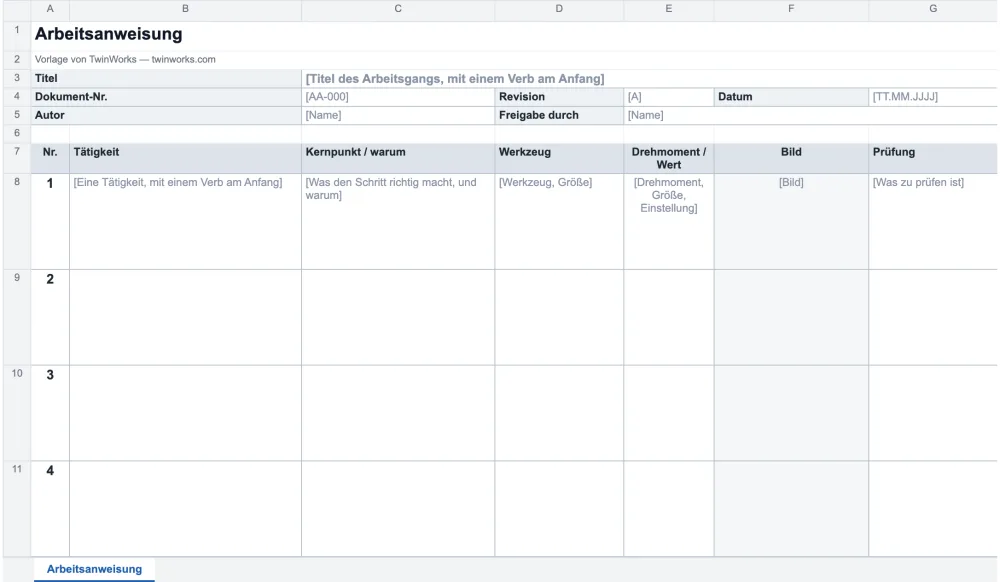
Kurze Schritte. Werte auf einen Blick.
Eine Tabelle passt, wenn jeder Schritt ein, zwei Zeilen lang ist und eine Zahl zählt: ein Drehmoment, eine Größe, eine Einstellung. Das zweite Blatt zeigt die Vorlage ausgefüllt für den Open-Source-Roboterarm SO-101.
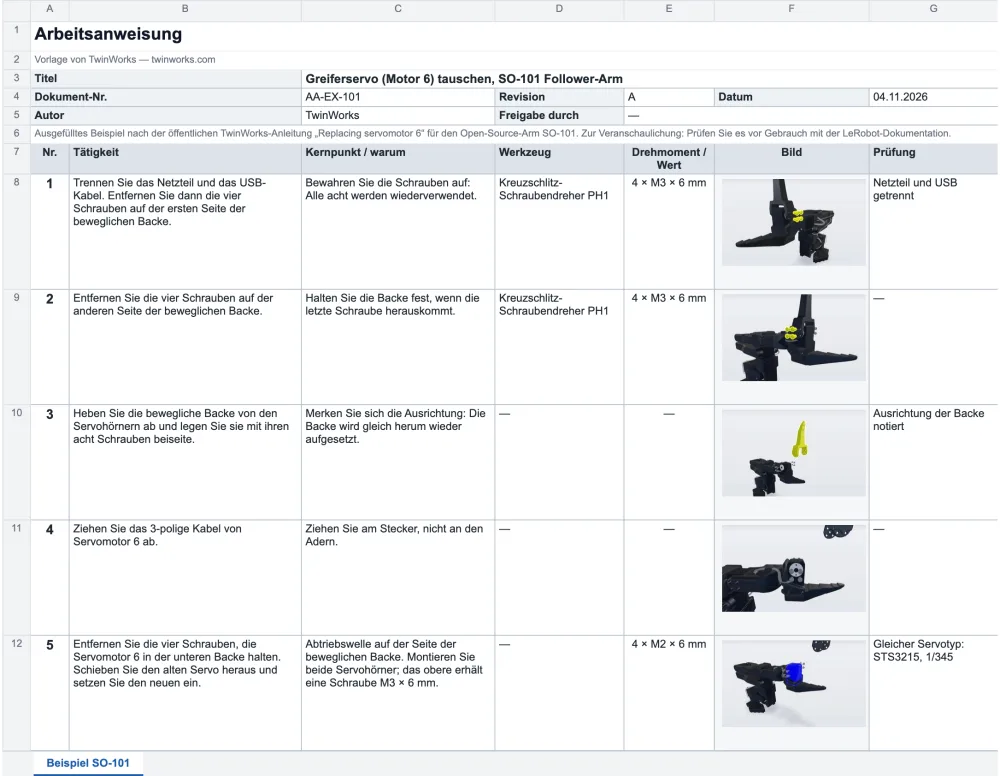
- Kurze Schritte Eine Tätigkeit pro Zeile, in ein, zwei Textzeilen.
- Werte in eigener Spalte Drehmoment, Größe oder Einstellung, leicht zu überfliegen und zu prüfen.
- Viele Varianten Blatt kopieren, dann die abweichenden Werte ändern.
Große Bilder? Langer Text? Nehmen Sie Word.
Eine Zelle fasst ein kleines Bild und ein paar Zeilen. Braucht ein Schritt mehr, gibt die Word-Vorlage jedem Schritt eine breite Bildzelle.

Eine Seite breit. Bei beliebig vielen Schritten.
Das Blatt wird im Querformat gedruckt, auf eine Seite Breite angepasst. Die Zeilen 3 bis 7, der Kopfblock und die Spaltentitel, wiederholen sich oben auf jeder Seite.
TwinWorks
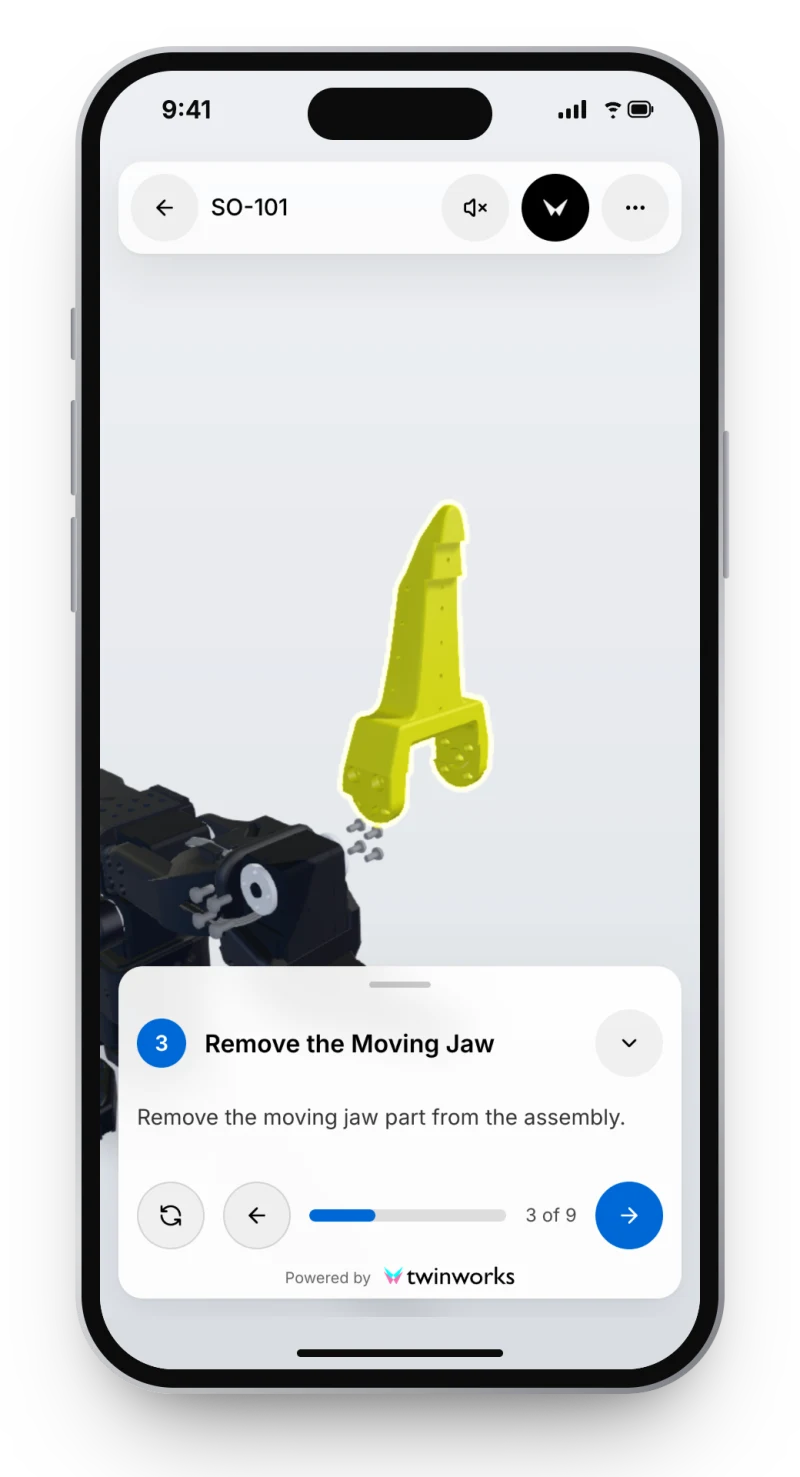
Dieselben Schritte, in 3D, an der Station.
Jeder Schritt kann das 3D-Modell mit den Teilen dieses Schritts hervorgehoben zeigen, auf einem Smartphone, Tablet oder Bildschirm. Entwerfen Sie die Schritte aus Ihren vorhandenen PDF-Anleitungen und prüfen Sie sie dann.
Fragen
Was ist diese Excel-Vorlage für Arbeitsanweisungen?
Es ist eine kostenlose Vorlage für Arbeitsanweisungen für Excel (.xlsx): ein Kopfblock mit Titel, Dokumentnummer, Revision, Datum, Autor und Freigabe, dann eine Zeile pro Schritt mit Tätigkeit, Kernpunkt und Begründung, Werkzeug, Drehmoment oder Wert, einer Bildzelle und der Prüfung. Die Arbeitsmappe enthält ein leeres Blatt, ein Beispiel mit neun Schritten und ein Anleitungsblatt, ohne Makros, ohne Konto und ohne E-Mail.
Wann schreibe ich Arbeitsanweisungen besser in Excel als in Word?
Nehmen Sie Excel, wenn die Schritte kurz sind und Werte zählen: Drehmomente, Größen, Einstellungen, Mengen, oder wenn Sie viele Varianten einer Aufgabe als Kopien desselben Blatts führen. Nehmen Sie Word, wenn ein Schritt ein großes Bild oder mehr als ein paar Zeilen Text braucht, denn beides passt schlecht in eine Tabellenzelle.
Wie setze ich ein Bild in eine Zelle?
In Excel für Microsoft 365 markieren Sie die Bildzelle und wählen Einfügen › Bilder › In Zelle platzieren: Das Bild gehört dann zur Zelle und wandert mit ihrer Zeile. In anderen Versionen schwebt ein Bild über dem Blatt: Passen Sie es an die Zelle an, öffnen Sie dann Grafik formatieren › Eigenschaften und wählen Sie Von Zellposition und -größe abhängig.
Wie wird das Blatt gedruckt?
Im Querformat, auf A4 in der deutschen Datei und auf US Letter in der englischen, skaliert auf eine Seite Breite und so viele Seiten Höhe, wie die Schritte brauchen. Die Zeilen 3 bis 7, der Kopfblock und die Spaltentitel, wiederholen sich oben auf jeder gedruckten Seite, und die Fußzeile nummeriert die Seiten. Um das zu ändern, öffnen Sie Seitenlayout › Drucktitel.
Wie füge ich einen Schritt hinzu?
Klicken Sie mit der rechten Maustaste auf die Nummer einer Schrittzeile und wählen Sie Einfügen: Die neue Zeile übernimmt das Format der Zeile darüber. Der Kopfblock bleibt beim Scrollen sichtbar, weil das Fenster unter den Spaltentiteln fixiert ist.
Lässt sich die Datei in Google Sheets oder LibreOffice öffnen?
Ja. Laden Sie die .xlsx-Datei in Google Sheets hoch oder öffnen Sie sie in LibreOffice Calc oder Apple Numbers. Sie nutzt einfache Zellen, ohne Makros und ohne Formeln. Prüfen Sie nach dem Import die Druckeinstellungen, denn jedes Programm behandelt wiederholte Zeilen auf seine Weise.
Sie haben eine STEP-Datei? Beginnen Sie mit den Bildern.
TwinWorks Animate zerlegt und animiert eine STEP- oder STP-Baugruppe online, kostenlos und ohne Konto.
Aktualisiert