Plantilla gratuita · Excel
Plantilla de instrucción de trabajo para Excel.
Una fila por paso: acción, punto clave, herramienta, par o valor, imagen y control.
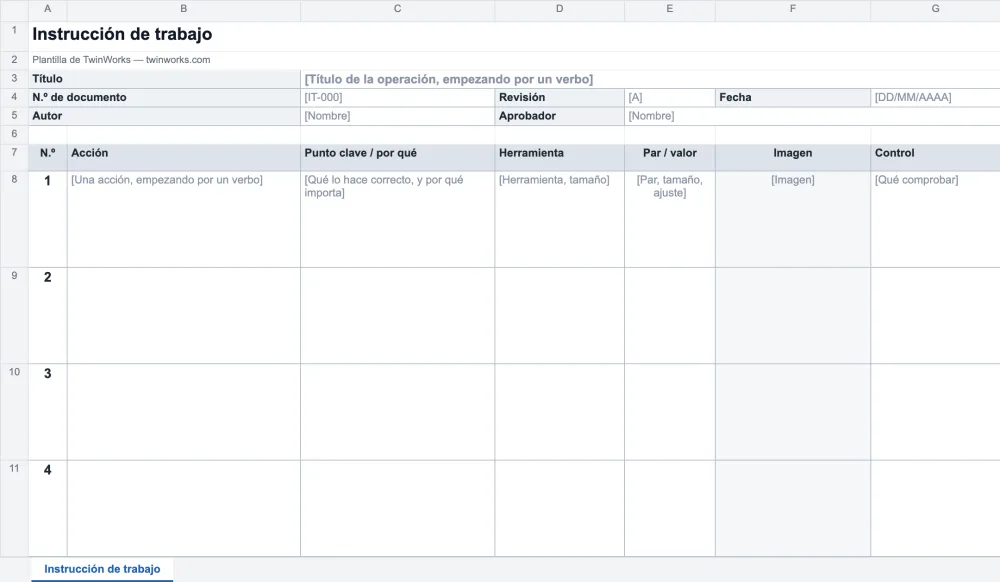
Pasos cortos. Valores que se leen de un vistazo.
Una hoja de cálculo encaja cuando cada paso ocupa una o dos líneas y una cifra importa: un par, una medida, un ajuste. La segunda hoja la muestra rellenada para el brazo robótico SO-101 de código abierto.
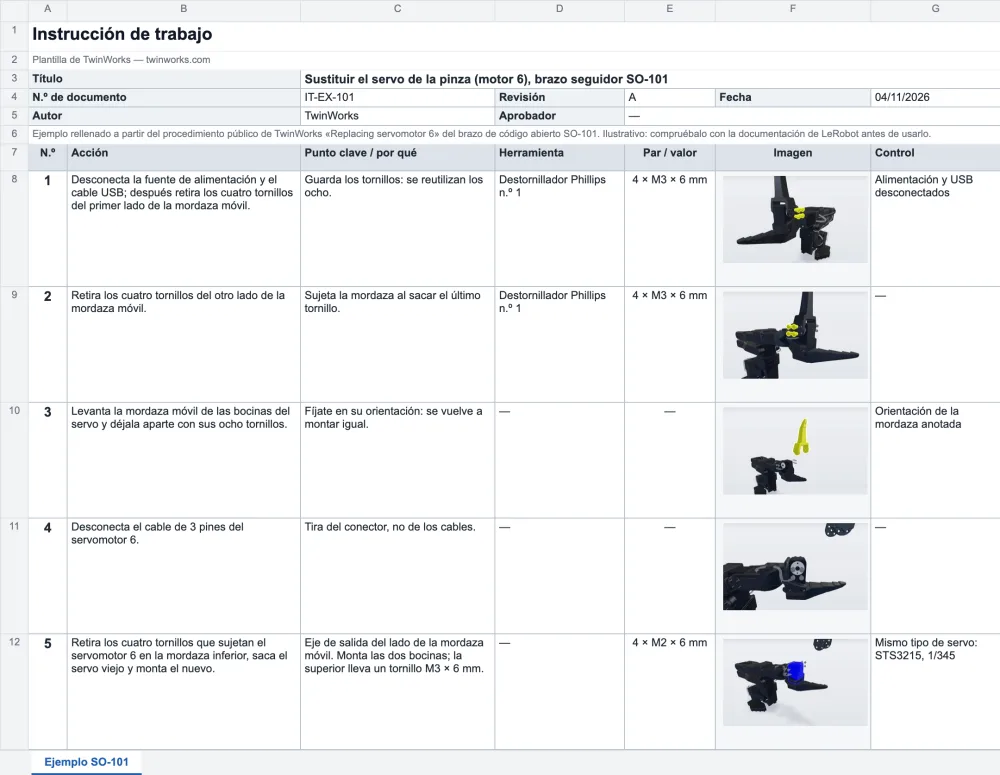
- Pasos cortos Una acción por fila, en una o dos líneas.
- Valores en su propia columna Par, medida o ajuste, fáciles de leer y de comprobar.
- Muchas variantes Copia la hoja y cambia los valores que difieren.
¿Imágenes grandes? ¿Texto largo? Usa Word.
Una celda admite una imagen pequeña y unas pocas líneas. Cuando un paso necesita más, la plantilla de Word da a cada paso una celda de imagen ancha.
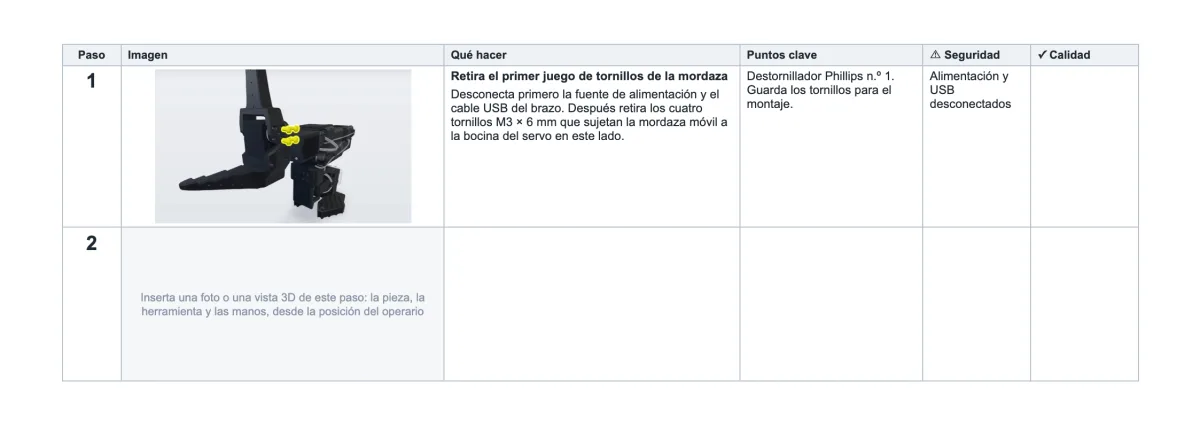
Una página de ancho. Con todos los pasos que hagan falta.
La hoja se imprime en horizontal, ajustada a una página de ancho. Las filas 3 a 7, el bloque de encabezado y los títulos de las columnas, se repiten al principio de cada página.
TwinWorks
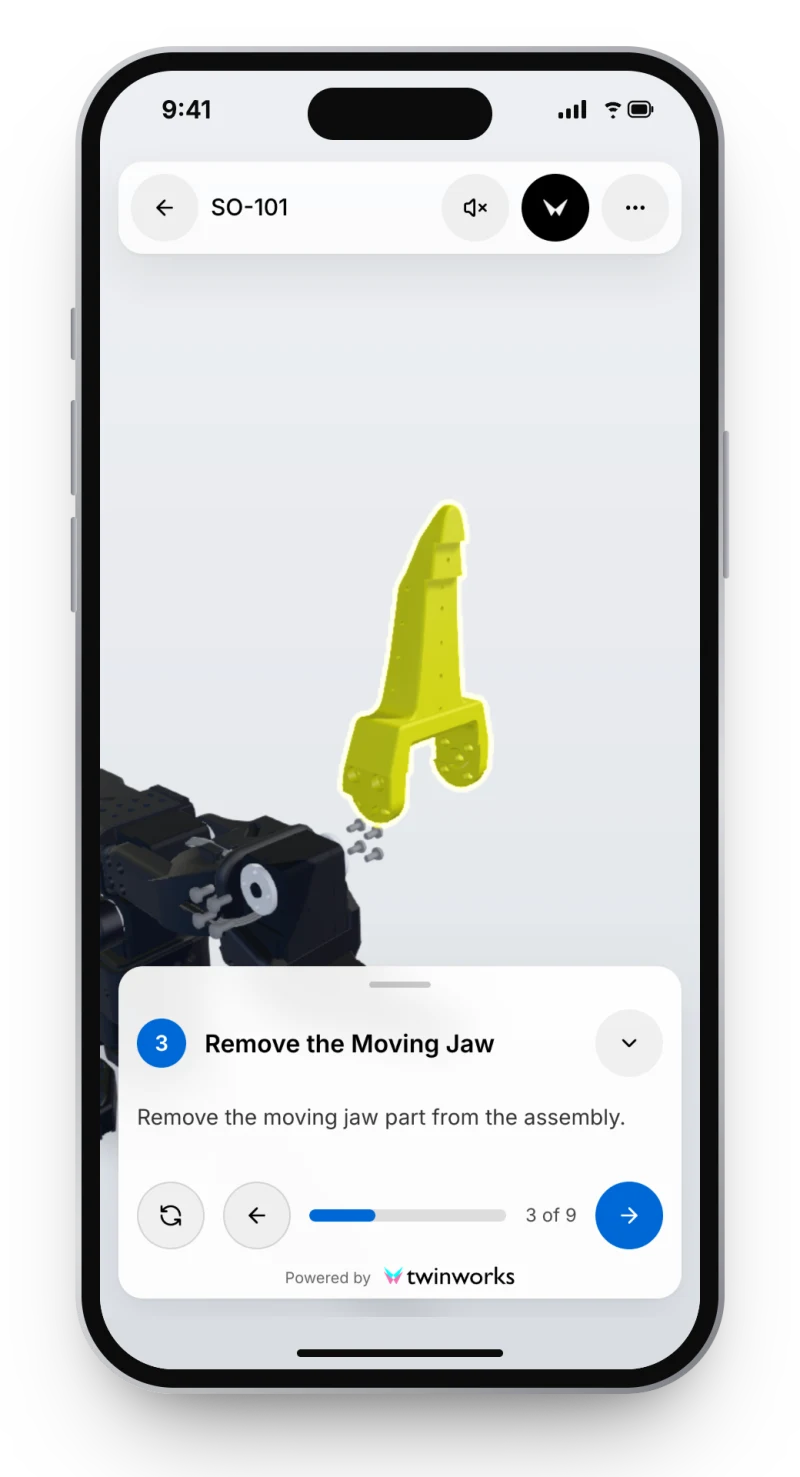
Los mismos pasos, en 3D, en el puesto.
Cada paso puede mostrar el modelo 3D con las piezas de ese paso resaltadas, en un teléfono, una tableta o una pantalla. Prepara el borrador de los pasos a partir de tus instrucciones PDF existentes y luego revísalos.
Preguntas
¿Qué es esta plantilla de instrucción de trabajo para Excel?
Es una plantilla gratuita de instrucción de trabajo para Excel (.xlsx): un bloque de encabezado con el título, el número de documento, la revisión, la fecha, el autor y el aprobador, y después una fila por paso con la acción, el punto clave y su porqué, la herramienta, el par o valor, una celda de imagen y el control. El libro incluye una hoja en blanco, un ejemplo de nueve pasos y una hoja de instrucciones, sin macros, sin cuenta y sin correo electrónico.
¿Cuándo conviene redactar instrucciones de trabajo en Excel en lugar de Word?
Usa Excel cuando los pasos son cortos y los valores importan: pares, medidas, ajustes, cantidades, o cuando mantienes muchas variantes de una tarea como copias de la misma hoja. Usa Word cuando un paso necesita una imagen grande o más de unas pocas líneas de texto, porque una celda de hoja de cálculo no admite bien ninguna de las dos cosas.
¿Cómo pongo una imagen en una celda?
En Excel para Microsoft 365, selecciona la celda de imagen y elige Insertar › Imágenes › Colocar en celda: la imagen pasa a formar parte de la celda y se mueve con su fila. En otras versiones, la imagen flota sobre la hoja: ajústala a la celda, abre Formato de imagen › Propiedades y elige Mover y cambiar tamaño con celdas.
¿Cómo se imprime la hoja?
En horizontal, en A4 en el archivo en español y en US Letter en el archivo en inglés, ajustada a una página de ancho y a tantas páginas de alto como necesiten los pasos. Las filas 3 a 7, el bloque de encabezado y los títulos de las columnas, se repiten al principio de cada página impresa, y el pie de página numera las páginas. Para cambiarlo, abre Disposición de página › Imprimir títulos.
¿Cómo añado un paso?
Haz clic derecho en el número de una fila de paso y elige Insertar: la nueva fila toma el formato de la fila de arriba. El bloque de encabezado sigue a la vista al desplazarte, porque los paneles están inmovilizados bajo los títulos de las columnas.
¿Se abre en Google Sheets o LibreOffice?
Sí. Sube el .xlsx a Google Sheets o ábrelo en LibreOffice Calc o Apple Numbers. Usa celdas sencillas, sin macros ni fórmulas. Comprueba la configuración de impresión después de importarlo, porque cada programa gestiona las filas repetidas a su manera.
¿Tienes un archivo STEP? Empieza por las imágenes.
TwinWorks Animate explosiona y anima en línea un ensamblaje STEP o STP, gratis y sin cuenta.
Actualizado