Plantilla gratuita · Word
Plantilla de instrucción de trabajo para Word.
Un .docx en blanco para una tarea, con una celda de imagen para cada paso y un ejemplo rellenado.
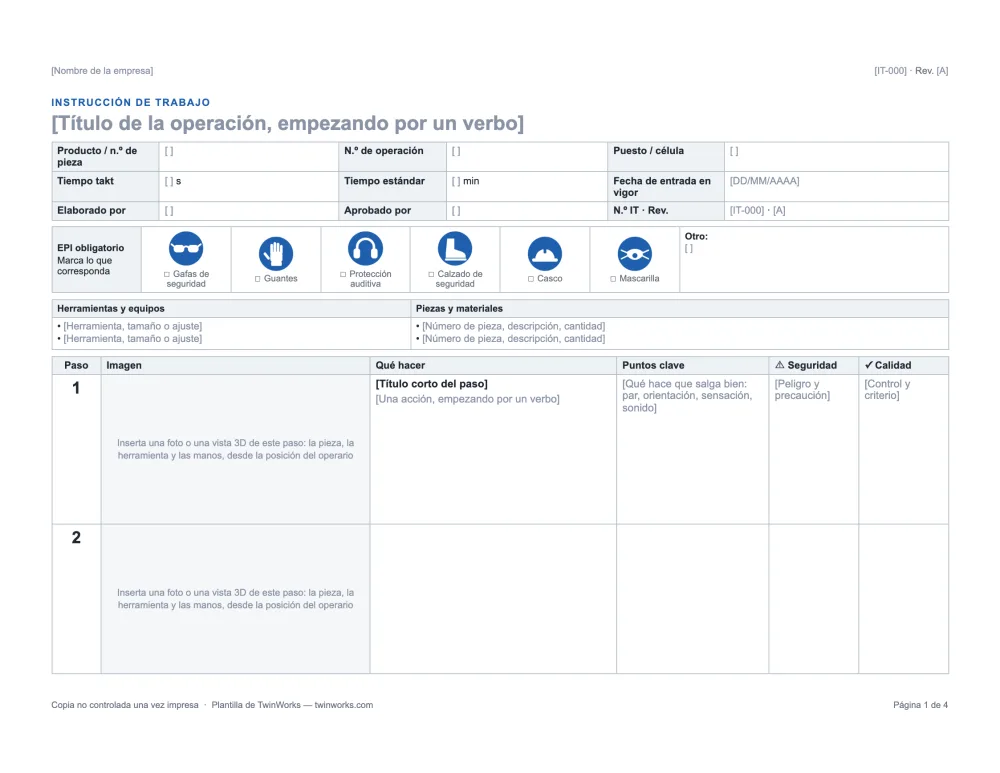
Escribe el número una vez. Se imprime en cada página.
El número de documento y la revisión están en el encabezado de página: haz doble clic en la parte superior de la página para editarlos. Los títulos de las columnas de la tabla de pasos también se repiten en cada página nueva.
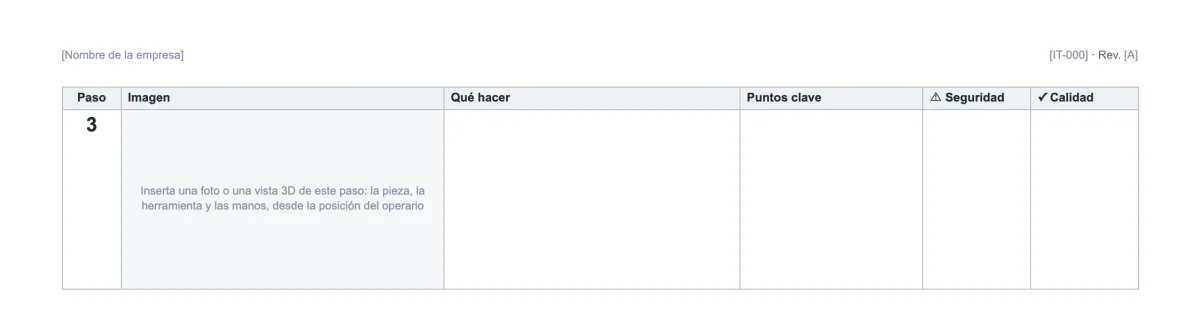
Inserta una imagen. La tabla se mantiene.
Haz clic en la celda de imagen y luego en Insertar › Imágenes. Las columnas tienen un ancho fijo, así que Word ajusta la imagen a su celda y la fila crece con ella.
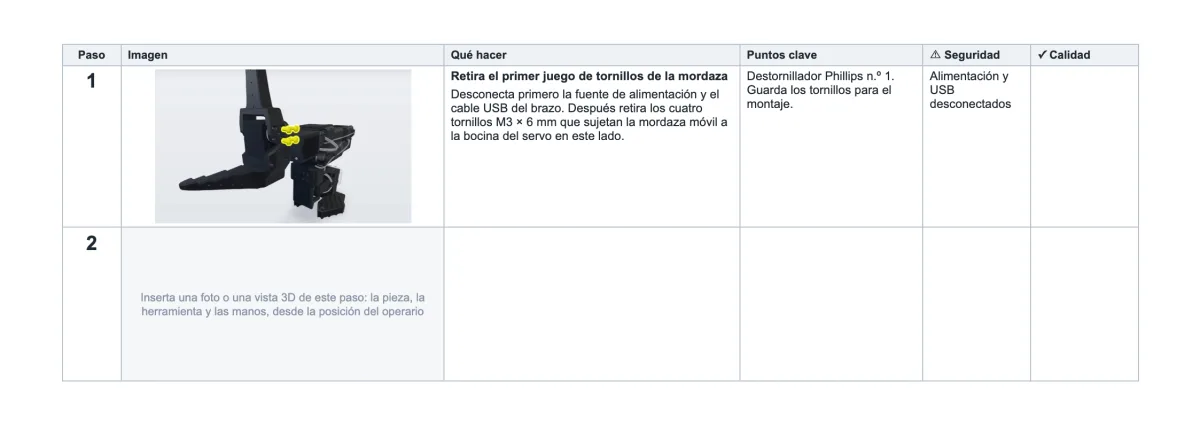
¿Un paso más? Una fila más.
Haz clic en una fila de paso y luego en Disposición › Insertar debajo. Una fila nunca se divide entre dos páginas, así que un paso mantiene juntos su imagen y su texto.
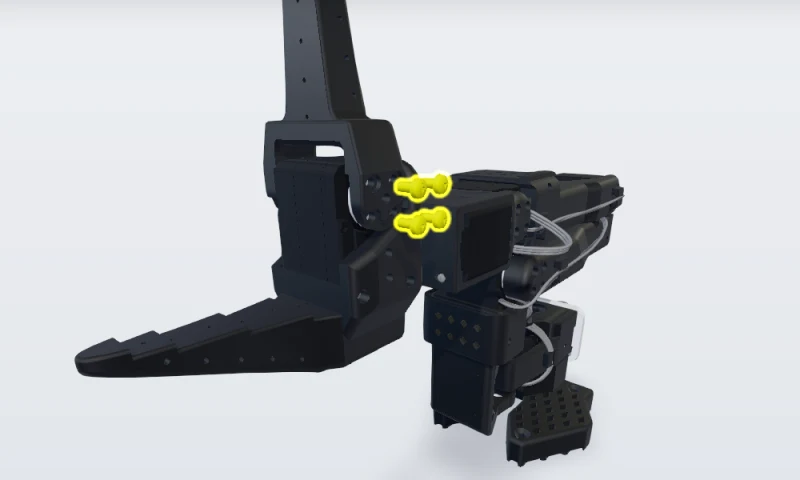 1. Quita el primer grupo de tornillos de la mordaza
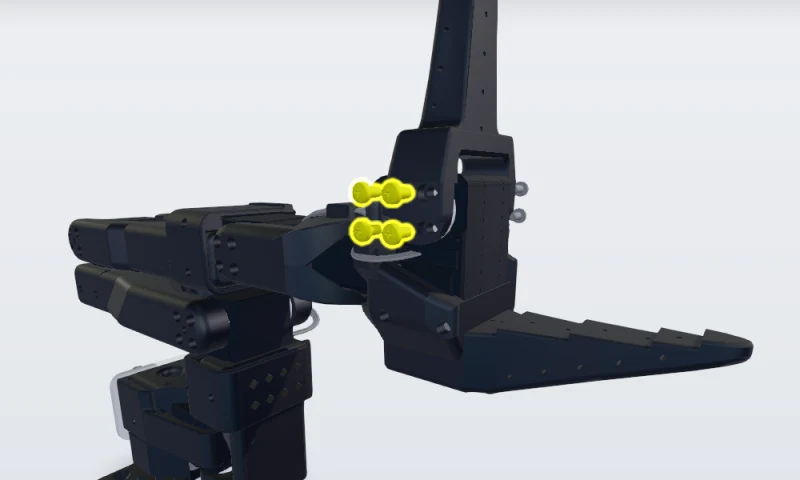 2. Quita el segundo grupo de tornillos de la mordaza
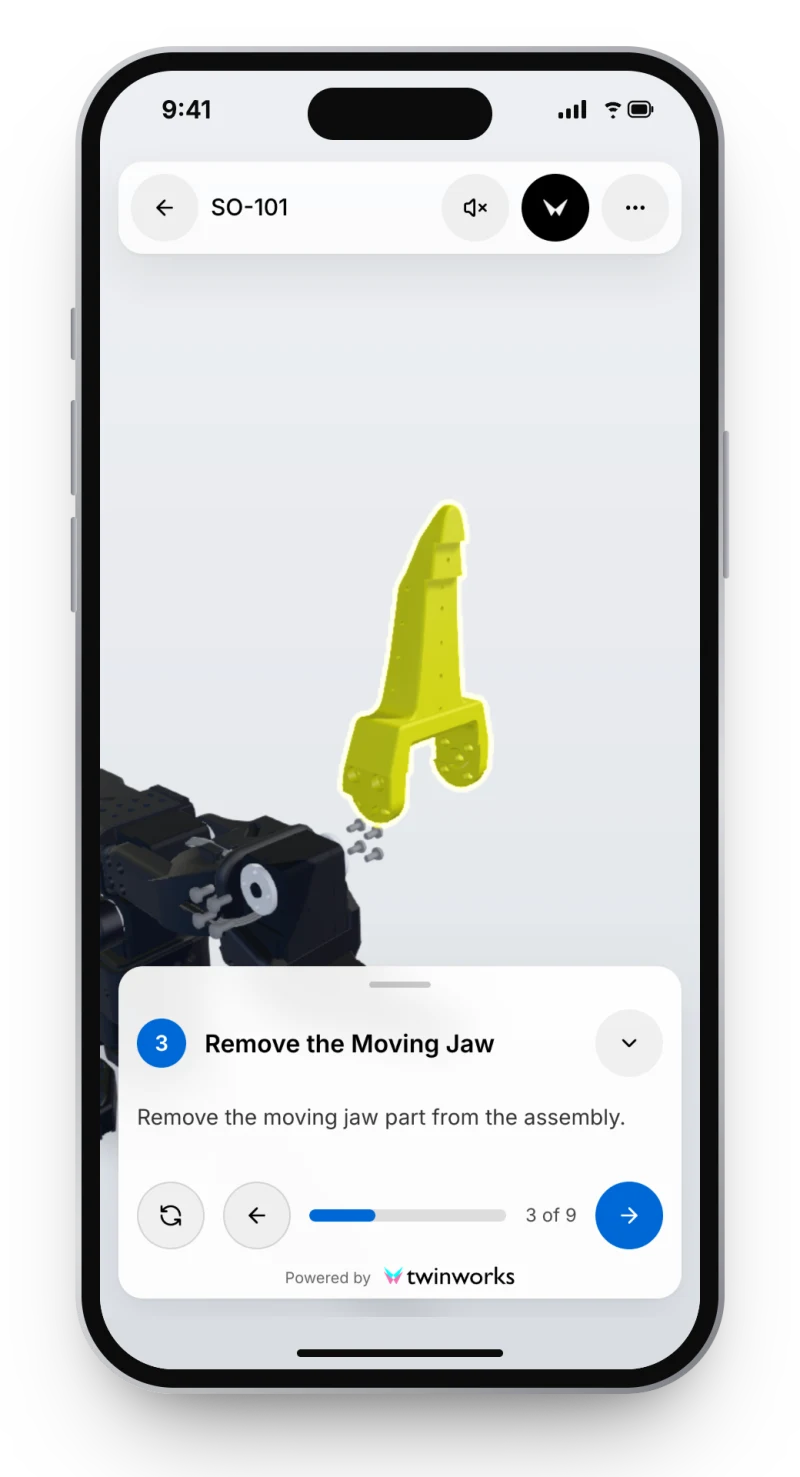
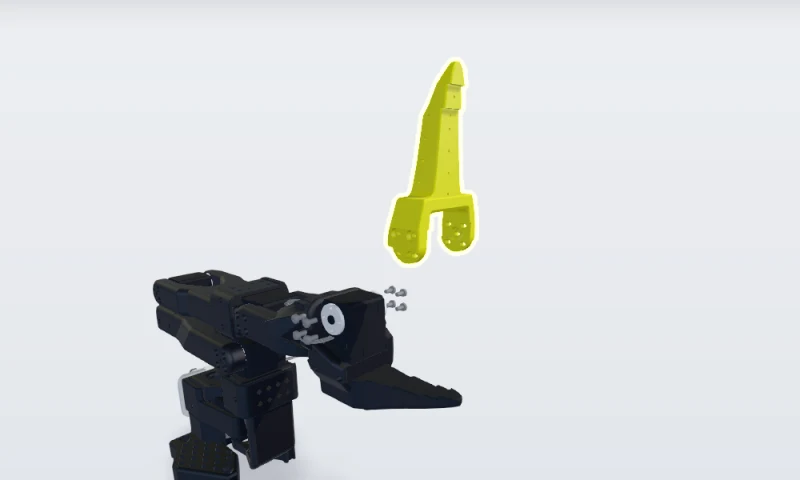 3. Retira la mordaza móvil
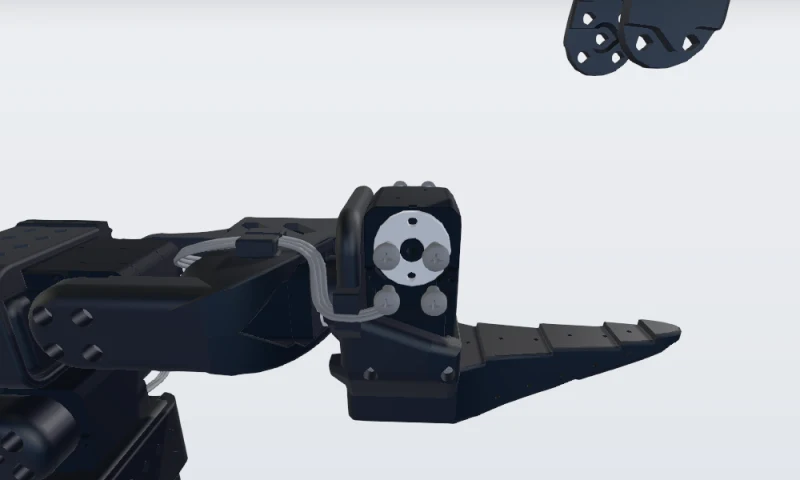 4. Desconecta el servomotor 6
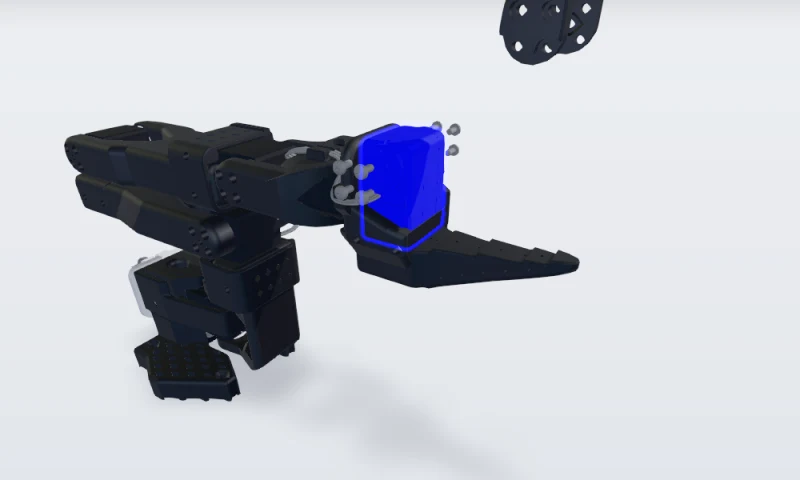 5. Cambia el servomotor
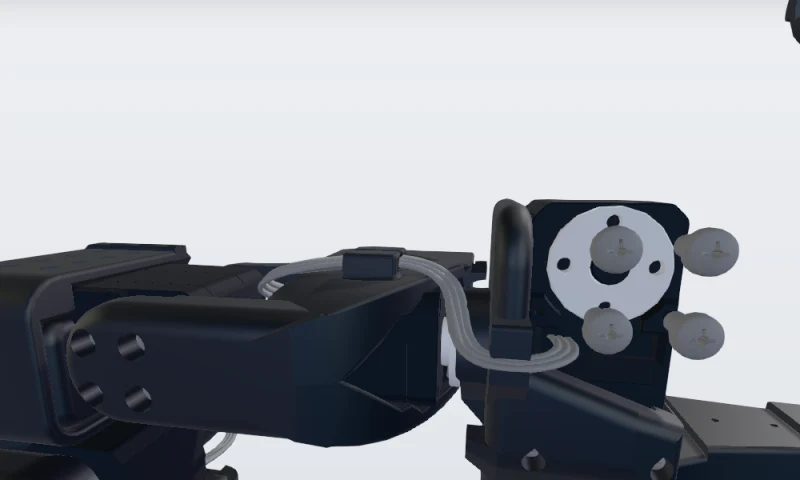 6. Asigna el ID 6 al nuevo servo y conéctalo
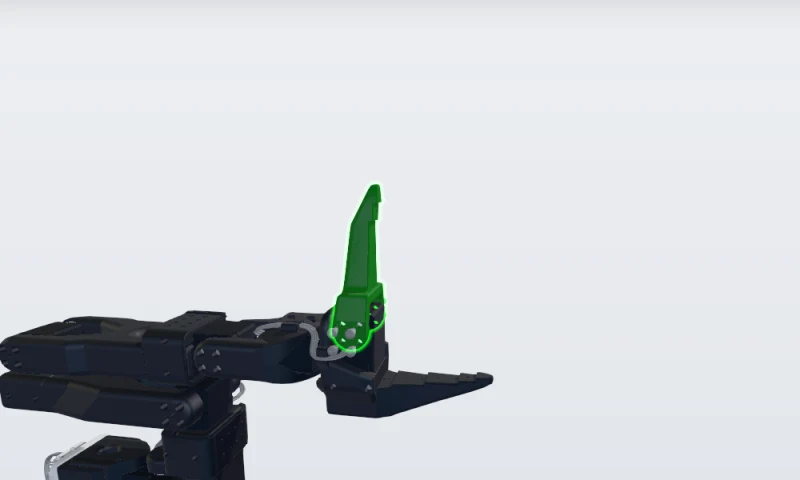 7. Monta la mordaza móvil
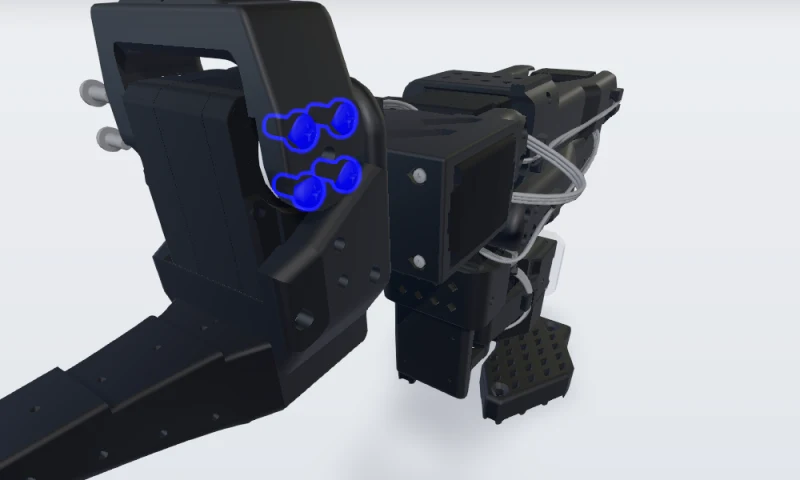 8. Vuelve a poner el primer grupo de tornillos de la mordaza
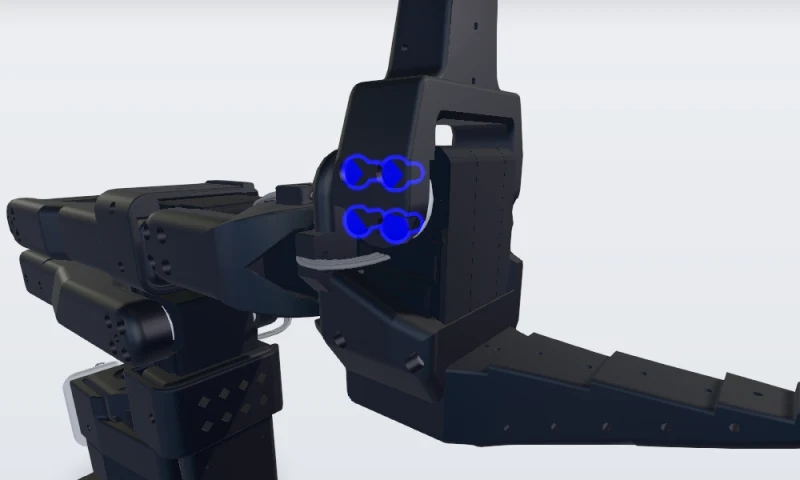 9. Vuelve a poner el segundo grupo y recalibra
El ejemplo rellenado tiene nueve filas: el cambio del servo de la pinza del brazo robótico SO-101 de código abierto.
Se imprime en A4. En horizontal.
El archivo está en A4 horizontal; la versión en inglés usa US Letter. Para cambiar el papel, elige Disposición › Tamaño: las tablas mantienen su ancho, así que comprueba dónde se cortan las páginas.
Hasta dónde llega Word.
Para unas pocas instrucciones, Word basta. Se vuelve pesado cuando un cambio de diseño supone nuevas imágenes, una nueva revisión y reimprimir en cada puesto.
TwinWorks
Los mismos pasos, en 3D, en el puesto.
Cada paso puede mostrar el modelo 3D con las piezas de ese paso resaltadas, en un teléfono, una tableta o una pantalla. Prepara el borrador de los pasos a partir de tus instrucciones PDF existentes y luego revísalos.
Preguntas
¿Qué es esta plantilla de instrucción de trabajo para Word?
Es una plantilla gratuita de instrucción de trabajo para Microsoft Word (.docx, A4 horizontal): un encabezado, pictogramas de EPI, herramientas y materiales, y una tabla de pasos con una celda de imagen, la acción, los puntos clave, la seguridad y la calidad de cada paso. Obtienes el archivo en blanco y el mismo archivo rellenado con un ejemplo de nueve pasos, sin cuenta ni correo electrónico.
¿Cómo añado una imagen a un paso sin descolocar la tabla?
Haz clic en la celda de imagen del paso y elige Insertar › Imágenes. La tabla tiene anchos de columna fijos, así que Word ajusta la imagen a la celda y la fila crece para que quepa. Si una imagen pegada flota sobre la página, haz clic derecho en ella y elige Ajustar texto › En línea con el texto.
¿Cómo añado o quito un paso?
Haz clic en una fila de paso, abre la pestaña Disposición de la tabla y elige Insertar debajo, o pulsa Tab en la última celda de la última fila. Para quitar un paso, elige Eliminar › Eliminar filas. Las filas están configuradas para no dividirse entre páginas, así que cada paso queda entero.
¿Se repite el encabezado en cada página?
Sí. El nombre de la empresa, el número de documento y la revisión están en el encabezado de página de Word, y el pie de página numera las páginas: haz doble clic en la parte superior de la página para editarlos una sola vez para todo el documento. Los títulos de las columnas de la tabla de pasos también se repiten al principio de cada página nueva. El bloque con la pieza, la operación y el puesto solo está en la página 1.
¿Puedo cambiar el tamaño del papel o abrirla en Google Docs?
Sí. El archivo en español está en A4 horizontal y el archivo en inglés, en US Letter; para cambiar el papel, elige Disposición › Tamaño. El archivo usa tablas sencillas y la fuente Arial, sin macros, así que también se abre en Google Docs, LibreOffice Writer y Apple Pages.
¿Cuándo no basta Word para las instrucciones de trabajo?
Word funciona bien para unas pocas instrucciones que cambian poco. Se vuelve pesado cuando el producto cambia a menudo, porque hay que rehacer cada imagen y sustituir cada copia impresa. En un software de instrucciones de trabajo como TwinWorks, cada paso puede mostrar el modelo 3D con las piezas de ese paso resaltadas, en un teléfono, una tableta o una pantalla.
¿Tienes un archivo STEP? Empieza por las imágenes.
TwinWorks Animate explosiona y anima en línea un ensamblaje STEP o STP, gratis y sin cuenta.
Actualizado